Ici le BIOS indique qu'il n'arrive pas a localiser le fichier \efi\boot\bootx64.efi
Ici un écran bleu indiquant un souci avec le fichier `\EFI\Microsoft\Boot\BCD`
- **Le BIOS ne reconnaît pas le disque de démarrage.** [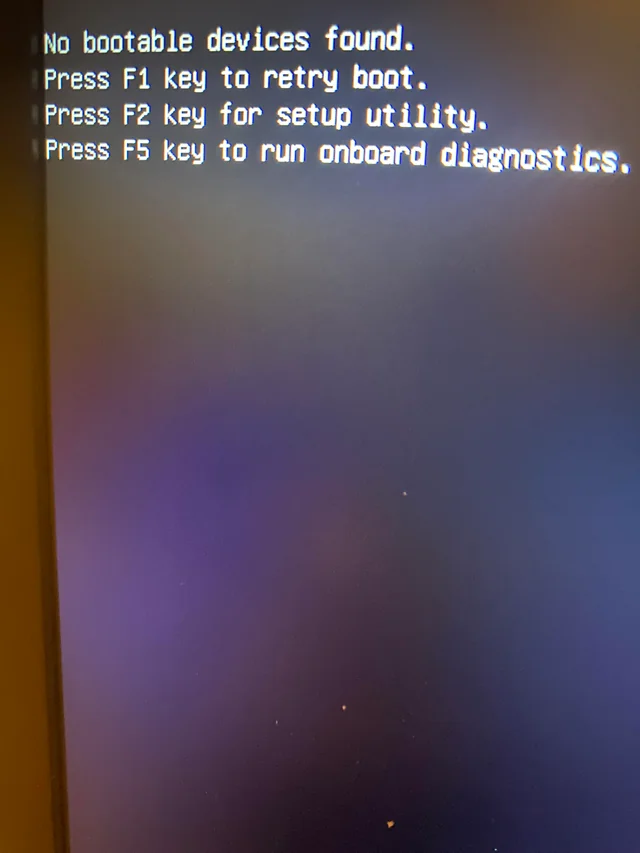](https://librenard.fr/wiki/uploads/images/gallery/2024-03/untitled-21.png)Ici le BIOS ne trouve pas le secteur de démarrage du disque et mets un message d’erreur
# Étape 1 : Utilisation de l'Outil de Redémarrage Système ### **Accès à l'Outil de Redémarrage Système** 1. Préparez un support d’installation de Windows 10/11 pour faire la suite 2. Redémarrez votre ordinateur. 3. Appuyez sur la touche spécifique (souvent F12, DEL ou ESC) pour entrer dans les options de démarrage. 4. Vous devriez arriver dans les paramètres de votre BIOS (UEFI) 5. Rendez vous dans l’onglet “Boot” de votre BIOS et placez votre clé USB en première position afin que l’ordinateur démarre dessus en priorité 6. Redémarrez votre ordinateur, il devrais démarrer sur votre support d’installation Windows 7. Sur la première page sélectionnez “Réparer l’ordinateur” en bas a gauche 8. Sélectionnez "Dépannage" puis "Options avancées". 9. Choisissez "Outil de redémarrage système". [](https://librenard.fr/wiki/uploads/images/gallery/2024-03/untitled-22.png) ### **Processus de Réparation Automatique** Laissez l'outil tenter une réparation automatique. Cette opération peut prendre quelques minutes. # Étape 2 : Réparation avec l'Invite de CommandeSi l'outil de redémarrage système ne résout pas le problème, vous pouvez utiliser l'invite de commande pour une réparation manuelle.
#### Accès à l'Invite de Commande 1. Suivez les étapes 1 à 8 mentionnées sur la page précédente. 2. Sélectionnez "Invite de commandes". [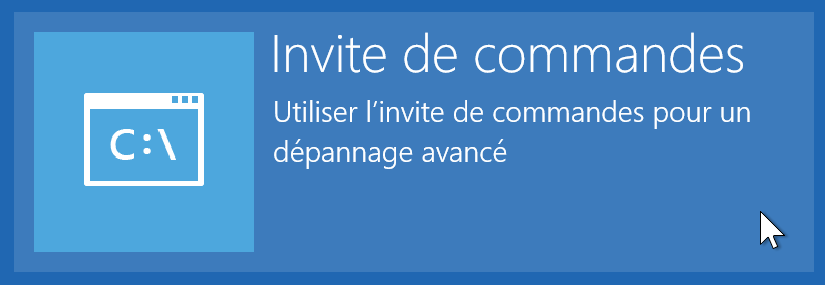](https://librenard.fr/wiki/uploads/images/gallery/2024-03/untitled-23.png) #### Commandes pour Réparer la Partition EFI Dans l'invite de commandes, tapez les commandes suivantes : `bootrec /fixboot` pour écrire un nouveau secteur de démarrage sur la partition système `bootrec /fixmbr` pour écrire un nouveau secteur de démarrage MBR sur la partition système `bootrec /rebuildbcd` pour rechercher les installations de Windows sur vos disques et les ajoute a la partition que vous venez d'écrire dans le **BCD** (Boot Configuration Data) #### Commandes avancées pour Réparer la Partition EFI Dans l'invite de commande, tapez les commandes suivantes : 1. `diskpart` : pour lancer l'utilitaire [DiskPart](https://librenard.fr/wiki/books/utilisation-de-diskpart-dans-windows/page/quest-ce-que-diskpart "Qu'est-ce que DiskPart ?"). 2. `list disk` : pour afficher les disques disponibles. 3. `select disk X` : remplacez X par le numéro du disque contenant Windows. 4. `list vol` : pour lister les différents volumes ```bash N° volume Ltr Nom Fs Type Taille Statut Info --------- --- ----------- ----- ---------- ------- --------- ---———————- Volume 0 D Récupération NTFS Partition 529 M Sain Volume 1 C NTFS Partition 224 G Sain Volume 2 FAT32 Partition 100 M Sain Masqué ``` 1. `select vol Y` : remplacez Y par le numéro de la partition EFI. (C’est généralement une partition masquée, ici ce sera la partition numéro 2) 2. `assign letter=Z:` : attribue une lettre à la partition EFI (Il faut que ce sois une lettre unique, Ici ca ne peut être ni D ni C, pour ce petit guide on choisira Z:\\). 3. `exit `: pour quitter DiskPart. Ensuite, exécutez les commandes suivantes : 1. `bcdboot C:\\Windows /l fr-fr /s Z: /f UEFI` **Bcdboot est utilisée dans l’environnement Windows pour initialiser ou réparer la configuration de démarrage et les fichiers de démarrage système** Cette commande indique que les fichiers de démarrage doivent être copiés à partir du répertoire `C:\\Windows` le `/l `spécifie la localisation (pays) des fichiers de démarrage, ici `fr-fr` veut dire que nous souhaitons les fichiers de démarrage en français le `/s Z:` spécifie ou les fichiers seront copiés, dans ce cas ce sera la partition EFI que l’on a choisi précédemment le `/f UEFI` spécifie le type de firmware, UEFI indique que les fichiers de démarrage sont destinés a un système utilisant le firmware UEFI #### Redémarrage et Vérification Après avoir exécuté ces commandes, redémarrez votre ordinateur. Vérifiez si Windows démarre correctement. # Au cas ou la partition EFI n’existe plus Pour restaurer une partition EFI supprimée sous Windows 10/11, utilisez les commandes suivantes dans l'invite de commande après avoir démarré avec un support d'installation de Windows : [](https://librenard.fr/wiki/uploads/images/gallery/2024-03/untitled-23.png) 1. Ouvrez [Diskpart](https://librenard.fr/wiki/books/utilisation-de-diskpart-dans-windows/page/quest-ce-que-diskpart "Qu'est-ce que DiskPart ?") et identifiez le disque où la partition EFI doit être créée : ```csharp diskpart list disk select disk # (remplacez # par le numéro du disque approprié) ``` 2. Réduisez une partition existante pour libérer de l'espace (100 Mo recommandés) : ```sql list partition select partition # (remplacez # par le numéro de la partition à réduire) shrink desired=100 ``` 3. Créez la partition EFI et formatez-là en FAT32 : ```lua create partition efi size=100 format quick fs=fat32 assign letter=Z (remplacez Z par une lettre de lecteur libre) exit ``` 4. Utilisez **`bcdboot`** pour copier les fichiers de démarrage : ```bash bcdboot C:\\windows /s Z: /f UEFI ``` Après ces étapes, redémarrez votre ordinateur. # Comment endommager intentionnellement la partition EFI Pour casser intentionnellement la partition EFI afin de s’exercer il existe plusieurs méthodes : #### Dans Windows Tapez **“Invite de commande”** dans la barre de recherche à droite, cliquez sur **“Exécutez en tant qu’administrateur”** [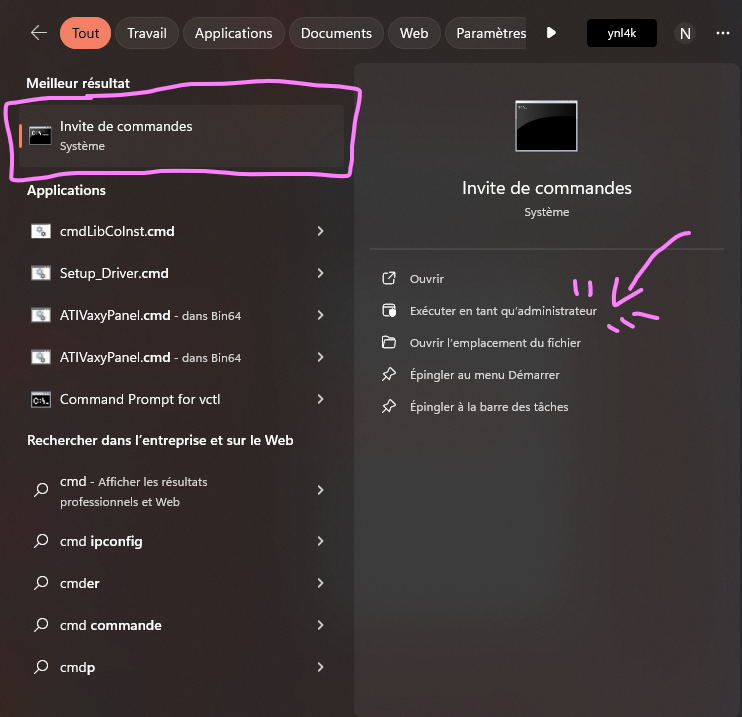](https://librenard.fr/wiki/uploads/images/gallery/2024-03/untitled-24.png) Dans le terminal administrateur, tapez les commandes suivantes : - `mountvol G:\\ /s` Permets de monter la partition EFI sur un lecteur G:\\ - `notepad` Permets d’ouvrir un bloc notesNous allons utiliser le bloc-notes ici afin de pouvoir ouvrir un explorateur de fichiers avec les droits administrateur. La partition EFI étant une partition extrêmement sensible est très protégée par Windows pour éviter qu’un utilisateur malveillant ou peu informé ailles faire des modifications et par conséquent serait susceptible de casser son système
Dans le Bloc-Notes, rendez vous dans Fichier et ensuite Ouvrir [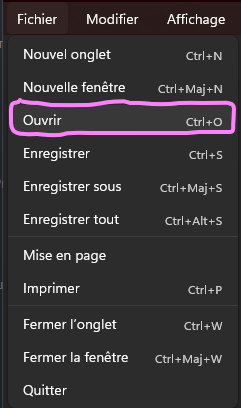](https://librenard.fr/wiki/uploads/images/gallery/2024-03/untitled-25.png) Super ! Nous avons un explorateur de fichier qui s’ouvre avec les droits administrateur, ici nous pourrons nous rendre dans la partition que l’on a montée tout a l’heure G:\\ et supprimer le contenu de la partition EFI [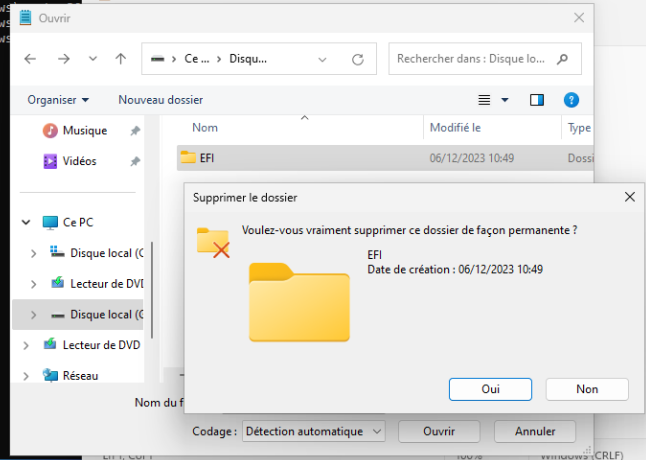](https://librenard.fr/wiki/uploads/images/gallery/2024-03/untitled-26.png) ##### Par ligne de commande Pour supprimer la partition EFI il faudra forcément passer par ligne de commande sur un support d’installation de Windows. Il faudra ouvrir une invite de commande de la même manière qu’avant Il faudra ensuite taper ces commandes : `diskpart` Permets d’ouvrir l’utilitaire de gestion de disques de Windows `List vol` Permets de lister les volumes présents dans l’ordinateur `Sel vol Y` Il faudra ici sélectionner la partition EFI, souvent en FAT32, masquée et avec 100M `Delete vol override` Permets de supprimer complètement le volume sélectionné, ici la partition EFI.Soyez prudent avec cette commande, une mauvaise syntaxe et vous risquez de supprimer quelque chose qu’il faut pas !