# Installation du plugin GLPI Inventory
Maintenant que j'ai un GLPI fonctionnel, je peux ajouter le plugin GLPI Inventory
Ce plugin permets d'automatiser et de faire de la découverte réseau de différents équipements soit via des protocoles comme SNMP ou bien via des machines ayant un "agent" (un logiciel) installé destiné a envoyer les informations relatives au matériel, logiciel, réseau de celle-ci
#### Téléchargement du Plugin
Pour télécharger le Plugin, je me rend sur la page Github de celui-ci : [https://github.com/glpi-project/glpi-inventory-plugin](https://github.com/glpi-project/glpi-inventory-plugin)
Je me dirige ensuite dans les releases du projet a droite afin d'avoir la dernière version du projet.
Je copie l'adresse de téléchargement de la dernière version et je me rends sur mon client ssh afin de faire la commande
```bash
wget https://github.com/glpi-project/glpi-inventory-plugin/releases/download/1.3.5/glpi-glpiinventory-1.3.5.tar.bz2
```
Je me retrouve avec une archive appelée **glpi-glpiinventory-1.3.5.tar.bz2** Je n'ai plus qu'à l'extraire dans le répertoire **/var/www/glpi/plugins/**
```bash
tar -xvf glpi-glpiinventory-1.3.5.tar.bz2 -C /var/www/glpi/plugins/
```
#### Activation et configuration du Plugin
Dans mon navigateur, dans l'interface de GLPI je me rend dans **"Configuration"** et ensuite dans **"Plugins"**
[](https://librenard.fr/wiki/uploads/images/gallery/2024-05/pMgimage.png)
Mon plugin est bien présent ! Je peux cliquer sur l'icône en forme de dossier avec un + pour l'installer
Une fois le plugin installé, une notification me demande si je veux l'activer, comme je veux l'activer je clique sur "Activer"
[](https://librenard.fr/wiki/uploads/images/gallery/2024-05/Ez3image.png)
Je me rend ensuite dans l'onglet **"Administration"** et ensuite **"Inventaire"** et j'active l'inventaire
[](https://librenard.fr/wiki/uploads/images/gallery/2024-05/Lvpimage.png)
#### Tests de la configuration de GLPI Inventory
Il existe une application appelée GLPI Agent me permettant d'intéragir avec le plugin GLPI Inventory et d'ajouter mon ordinateur dans l'inventaire : [https://github.com/glpi-project/glpi-agent/](https://github.com/glpi-project/glpi-agent/)
Je vais ajouter ma machine virtuelle ou tourne GLPI dans l'inventaire
Comme ma machine virtuelle est actuellement sous Linux je me rends dans "Releases" a droite une nouvelle fois et je prends l'installeur Linux dans la catégorie **"Linux Installer" : glpi-agent-1.8-linux-installer.pl**
```bash
wget https://github.com/glpi-project/glpi-agent/releases/download/1.8/glpi-agent-1.8-linux-installer.pl
```
Je lance ensuite le script avec perl
```bash
perl glpi-agent-1.8-linux-installer.pl
```
Le script me demande d'entrer l'url du serveur GLPI, j'entre donc l'url de mon serveur
```bash
Installing glpi-agent v1.8...
glpi-agent is about to be installed as service
Provide an url to configure GLPI server:
> http://glpi.local/
Provide a path to configure local inventory run or leave it empty:
>
Provide a tag to configure or leave it empty:
>
Applying configuration...
Enabling glpi-agent service...
```
Je lance ensuite la commande `glpi-agent` afin de ne pas attendre et de lancer l'inventaire immédiatement
```
root@glpi:~# glpi-agent
[info] target server0: server http://glpi.local/
[info] sending prolog request to server0
[info] server0 answer shows it supports GLPI Agent protocol
[info] running task Inventory
[info] New inventory from glpi-2024-05-22-15-37-50 for server0
```
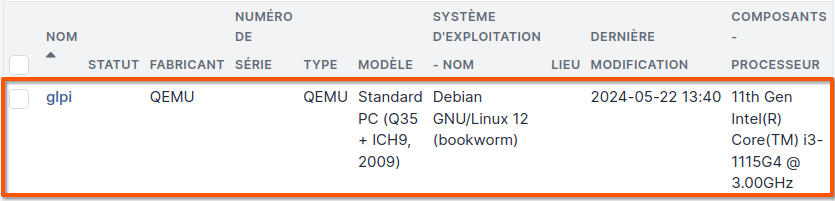
Je peux voir désormais que si je me rend dans **"Parc"** et ensuite dans **"Ordinateurs"** ma machine virtuelle apparaît bien !
[](https://librenard.fr/wiki/uploads/images/gallery/2024-05/qdximage.png)
L'inventaire se fera maintenant automatiquement **toutes les 24h,** si l'ordinateur n'as pas fait d'inventaire durant les dernières 24h car il était éteint par exemple, il fera un nouvel inventaire **dans l'heure**