Mise de place d'Uptime Kuma
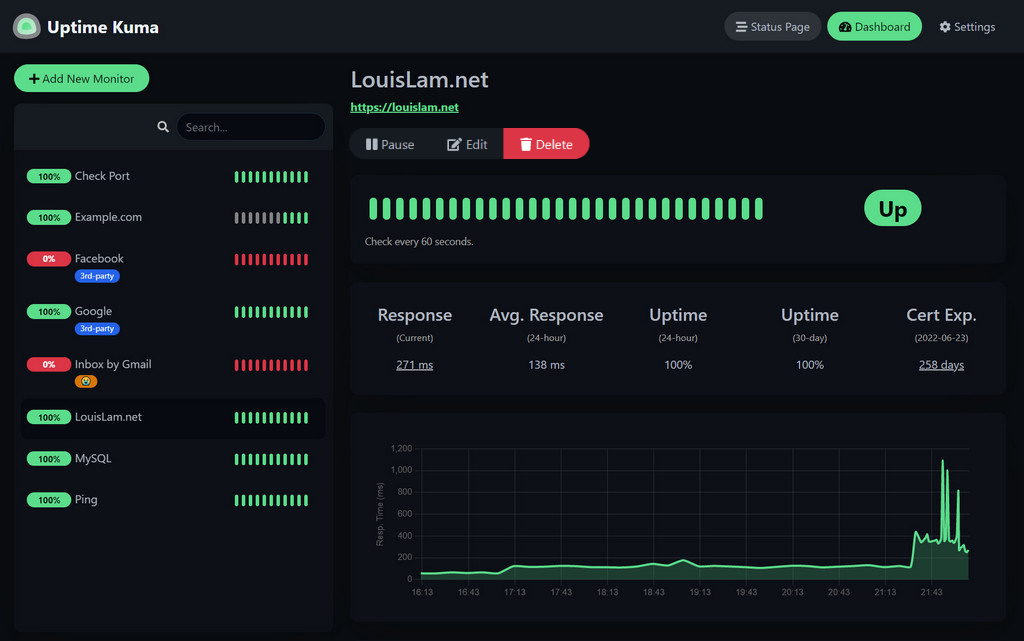
Uptime Kuma est un outil de surveillance auto-hébergé qui permet de vérifier et de surveiller la disponibilité de vos sites web, services en ligne, et infrastructures. C'est une alternative populaire et open-source à des services payants comme UptimeRobot, offrant une grande flexibilité et le contrôle total sur vos données de surveillance. Voici un guide simple pour vous aider à comprendre ce qu'est Uptime Kuma et comment vous pouvez l'installer.
Qu'est-ce que Uptime Kuma ?

Uptime Kuma est un outil de surveillance de la disponibilité qui vérifie si vos services en ligne sont accessibles. Il supporte plusieurs types de requêtes de surveillance, comme HTTP(S), TCP, ICMP (ping), et bien plus. En cas de panne ou de problème de performance, Uptime Kuma peut vous alerter via divers moyens, tels que des notifications par email, Telegram, Slack, et autres.
Installation d'Uptime Kuma

Prérequis pour l'installation
- Docker : Uptime Kuma est souvent installé via Docker pour rendre l'installation toute simple et une gestion facile. Assurez-vous que Docker et Docker Compose sont installés sur votre système.
- Connaissances de base : Quelques connaissances en ligne de commande et en gestion de serveur seront utiles pour l'installation et la configuration.
Installation d'Uptime Kuma
L'installation d'Uptime Kuma est relativement simple, surtout si vous utilisez Docker. Voici les étapes de base :
1. Création d'un fichier docker-compose.yml
- Ouvrez un terminal sur votre serveur.
- Créez un nouveau dossier pour Uptime Kuma, par exemple
mkdir uptime-kuma. - Accédez à ce dossier avec
cd uptime-kuma. - Créez un fichier
docker-compose.ymlen utilisant votre éditeur de texte préféré, par exemplenano docker-compose.yml. - Copiez et collez la configuration suivante dans le fichier :
version: '3'
services:
  uptime-kuma:
    image: louislam/uptime-kuma:1
    container_name: uptime-kuma
    volumes:
      - ./data:/app/data
    ports:
      - 3001:3001
    restart: unless-stopped
Cette configuration démarre Uptime Kuma sur le port 3001 et stocke les données dans un volume local pour que la configuration ne sois pas réinitialisée a chaque redémarrage de la machine
2. Démarrage d'Uptime Kuma
Après avoir enregistré votre fichier docker-compose.yml, démarrez Uptime Kuma avec la commande suivante dans le même dossier :
docker-compose up -dCette commande télécharge l'image Docker d'Uptime Kuma et démarre le conteneur en arrière-plan.
3. Accès à Uptime Kuma

Une fois le conteneur démarré, vous pouvez accéder à l'interface web d'Uptime Kuma en ouvrant votre navigateur web et en allant à l'adresse http://votre_adresse_ip:3001
"votre_adresse_ip" étant l'adresse ip de votre serveur
Pour savoir votre adresse IP sous Linux, vous pouvez faire la commande hostname -I
Vous serez accueilli par l'écran de configuration initiale d'Uptime Kuma, où vous pourrez créer un utilisateur admin et commencer à configurer vos sondes.
Configurer des Sondes dans Uptime Kuma
-
Accès à Uptime Kuma : Allez sur
http://votre_adresse_ip:3001pour ouvrir l'interface web d'Uptime Kuma. -
Ajouter une Sonde :

- Cliquez sur
+ Ajouterdepuis le tableau de bord. - Un formulaire pour la création d'une nouvelle sonde apparaît.
- Cliquez sur
-
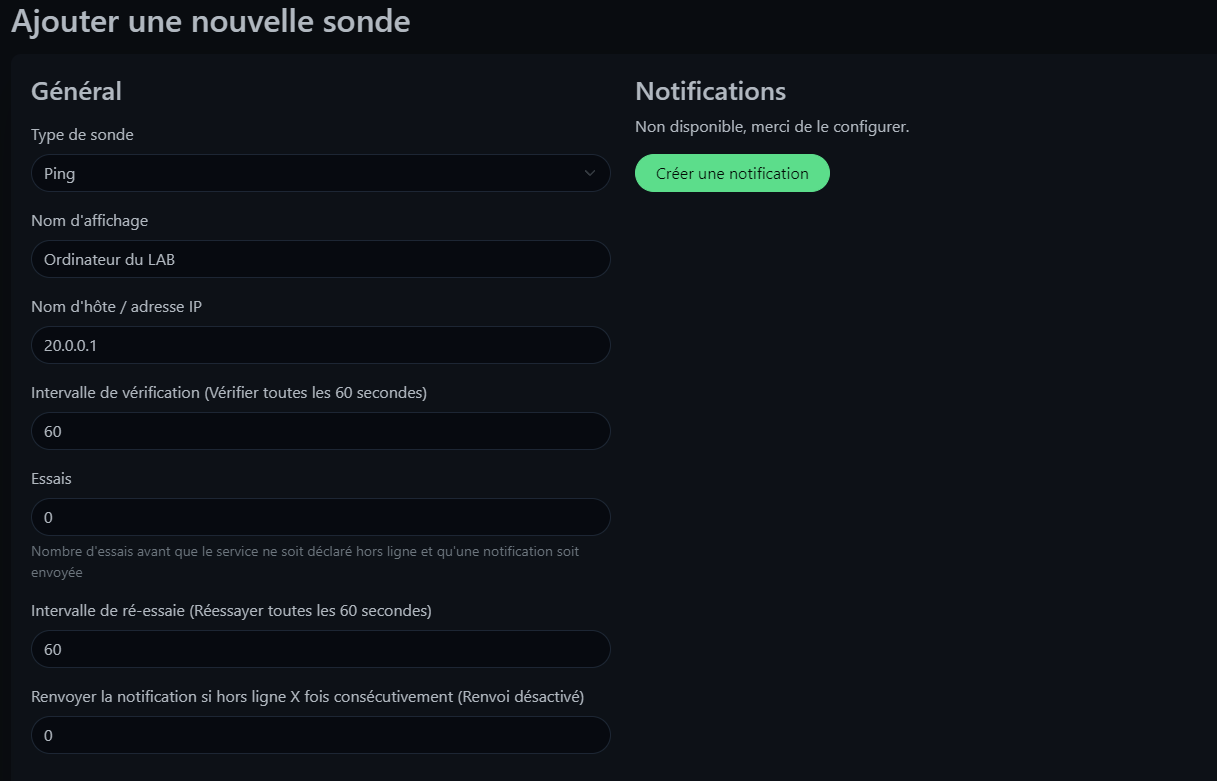
Configurer la Sonde :

- Type : Choisissez le type de sonde adapté, par exemple,
HTTP(s)pour surveiller un site web. - Nom : Nommez votre sonde pour une identification facile.
- URL ou IP : Entrez l'URL du site web ou l'adresse IP du service à surveiller.
- Intervalle de Surveillance : Définissez à quelle fréquence Uptime Kuma doit vérifier le statut de votre service.

- Type : Choisissez le type de sonde adapté, par exemple,
-
Alertes :

- Vous pouvez configurer des alertes pour être notifié en cas de panne. Choisissez parmi les méthodes disponibles (email, Telegram, Slack, etc.) et suivez les instructions pour la mise en place.
- Vous pouvez configurer des alertes pour être notifié en cas de panne. Choisissez parmi les méthodes disponibles (email, Telegram, Slack, etc.) et suivez les instructions pour la mise en place.
-
Sauvegardez votre configuration en cliquant sur
Enregistrer.
Votre sonde est maintenant active et commencera àsurveiller le service selon l'intervalle spécifié.




Ces sondes vous aideront à garder un œil sur la disponibilité et la performance de vos services en ligne, vous alertant en temps réel en cas de problème.