# Rendre l’image accessible sur un point de stockage réseau
Notre dernière étape consiste à rendre notre image disponible sur un point de stockage réseau.
Pour cela, nous retournerons dans notre console WDS, faisons un clic droit sur l’image personnalisée puis sélectionnons « Exporter une image » pour lancer le processus d’exportation.
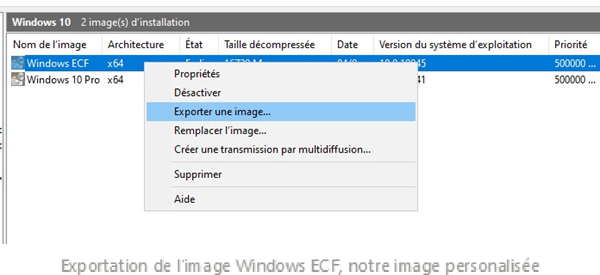
Nous décidons de l’appeler windowsecf.wim et nous la plaçons dans le répertoire “Documents” pour l’instant
Nous créons un dossier Images à la racine du disque C: ou l’on place notre image d’installation en .wim
Après ça nous nous rendons dans les Services de fichiers et de Stockage dans le Gestionnaire de Serveur, service qui est installé par défaut
Nous nous rendons dans “Partages” dans le menu à gauche et créons un nouveau partage SMB
Nous choisissons un chemin personnalisé vers notre répertoire C:\\Images
Vu que dans l’exercice il n’est pas précisé de quelle manière le dossier doit être partagé, nous avons décidé de le partager uniquement aux utilisateurs ayant un compte Administrateur sur la machine Serveur Nous pouvons vérifier depuis notre machine cliente si le partage est bien fonctionnel
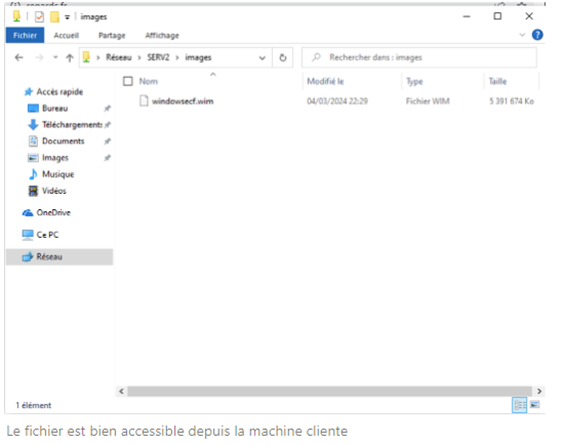
Nous pouvons constater que le fichier est bien accessible depuis la machine cliente.