# Préparation et Installation du Serveur

#### Création d'un support d'installation USB :

Nous avons utilisé le logiciel Rufus pour créer un support d’installation USB de Windows Server 2022.

#### Installation de Windows Server 2022 :

- <span style="font-family: Symbol; mso-fareast-font-family: Symbol; mso-bidi-font-family: Symbol;"><span style="mso-list: Ignore;"><span style="font: 7.0pt 'Times New Roman';"> </span></span></span>Nous avons inséré le support d'installation USB dans le port USB 3.0 de l'ordinateur destiné à devenir le serveur.
- Nous avons démarré l'ordinateur et pressé la touche indiquée par votre bios pour accéder au menu de démarrage. (Sur notre machine ce sera F12)
- Nous avons sélectionné la clé USB comme périphérique de démarrage.
- Nous avons suivi les instructions à l'écran pour procéder à l'installation de Windows Server 2022.

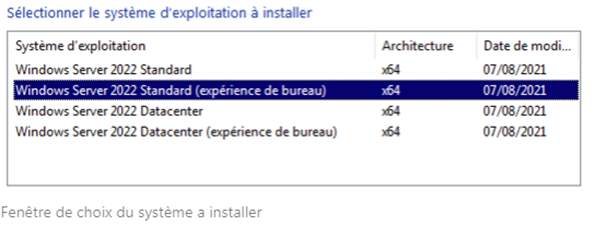
<span style="font-family: 'Ubuntu Nerd Font',sans-serif;">Nous avons opté pour la version </span><span style="font-family: 'Ubuntu Nerd Font',sans-serif; color: #a80000;">Windows Server 2022 (expérience de bureau)</span><span style="font-family: 'Ubuntu Nerd Font',sans-serif; color: windowtext;"> </span><span style="font-family: 'Ubuntu Nerd Font',sans-serif;">afin de bénéficier de l’interface utilisateur graphique pour que la gestion du serveur soit plus simple</span>

<span style="font-family: 'Ubuntu Nerd Font',sans-serif; mso-no-proof: yes;">![](https://librenard.fr/wiki/uploads/images/gallery/2024-03/embedded-image-1yudfugg.png)  
</span>

<span style="font-size: 12.0pt; mso-bidi-font-size: 11.0pt; line-height: 110%; font-family: 'Ubuntu Nerd Font',sans-serif;">Nous avons ensuite configuré les paramètres de base, dont la création d’un compte Administrateur avec des identifiants définis pour sécuriser l’accès à la machine  
</span><span style="font-size: 12.0pt; mso-bidi-font-size: 11.0pt; line-height: 110%; font-family: 'Ubuntu Nerd Font',sans-serif;">Après l’installation, la première action a été de renommer la machine en </span><span style="font-size: 12.0pt; mso-bidi-font-size: 11.0pt; line-height: 110%; font-family: 'Ubuntu Nerd Font',sans-serif; color: #a80000;">SERV2</span><span style="font-size: 12.0pt; mso-bidi-font-size: 11.0pt; line-height: 110%; font-family: 'Ubuntu Nerd Font',sans-serif;"> pour éviter toute confusion pour les étapes d’après.   
</span><span style="font-size: 12.0pt; mso-bidi-font-size: 11.0pt; line-height: 110%; font-family: 'Ubuntu Nerd Font',sans-serif;">Nous avons également configuré une adresse </span><span style="font-size: 12.0pt; mso-bidi-font-size: 11.0pt; line-height: 110%; font-family: 'Ubuntu Nerd Font',sans-serif; color: #a80000;">IP fixe (50.0.0.1/8) </span><span style="font-size: 12.0pt; mso-bidi-font-size: 11.0pt; line-height: 110%; font-family: 'Ubuntu Nerd Font',sans-serif;">en prévision de l’installation d’un service DHCP et DNS et pour assurer que l’on sache sur quelle adresse est le serveur si besoin</span>