# Préparation de l’image
Nous pouvons maintenant lancer l’utilitaire Sysprep.
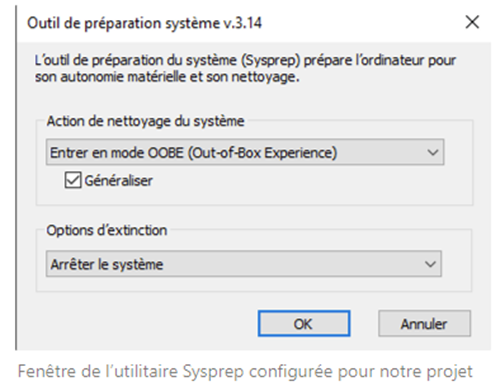
Nous nous dirigeons donc vers le répertoire C:\\Windows\\System32\\Sysprep afin d’exécuter Sysprep en mode graphique.
En vue de préparer l’image à utiliser par défaut pour nos installations, nous avons coché l’option “Généraliser” et sélectionné “Entrer en mode OOBE” pour réinitialiser l’installation de Windows comme s’il s’agissait d’une nouvelle installation sur chaque appareil.
> Ce processus supprime les informations uniques au système, telles que les identifiants de sécurité et les personnalisations de l’utilisateurs, permettant ainsi son déploiement sur différents ordinateurs tout en offrant à l’utilisateur final la possibilité de personnaliser son environnement lors du premier démarrage.
L’utilitaire Sysprep exécute sa tâche en arrière-plan, nettoyant le système et supprimant toute configuration spécifique à notre machine pour affiner l’image finale
Nous aurions aussi pu utiliser l’utilitaire Sysprep en ligne de commande pour faire cette action La ligne de commande équivalente aurait été
`sysprep /oobe /generalize /shutdown`**/oobe** spécifie que l'ordinateur va redémarrer en mode expérience de première utilisation (OOBE).
**/generalize** prépare une installation de Windows pour être capturée et dupliquée en supprimant les données spécifiques au système.
**/shutdown** éteint l'ordinateur une fois que Sysprep a terminé son travail