# Capture de l'image préparée avec Sysprep
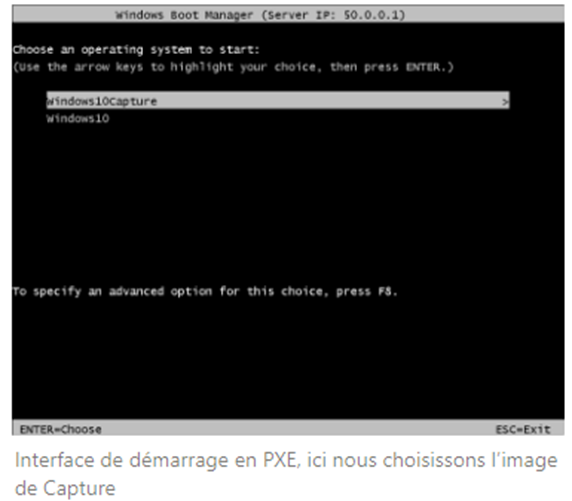
Nous sommes retournés sur la machine cliente pour ajuster à nouveau l’ordre de démarrage dans le BIOS, mettant à nouveau le démarrage PXE en première position. Au redémarrage via PXE, nous avons choisi cette fois ci “Windows10Capture”, le nom attribué à notre image de capture, pour initier le processus
Normalement, après avoir suivi les étapes correctement, on accède à l’Assistant de Capture d’image des Services de Déploiement Windows
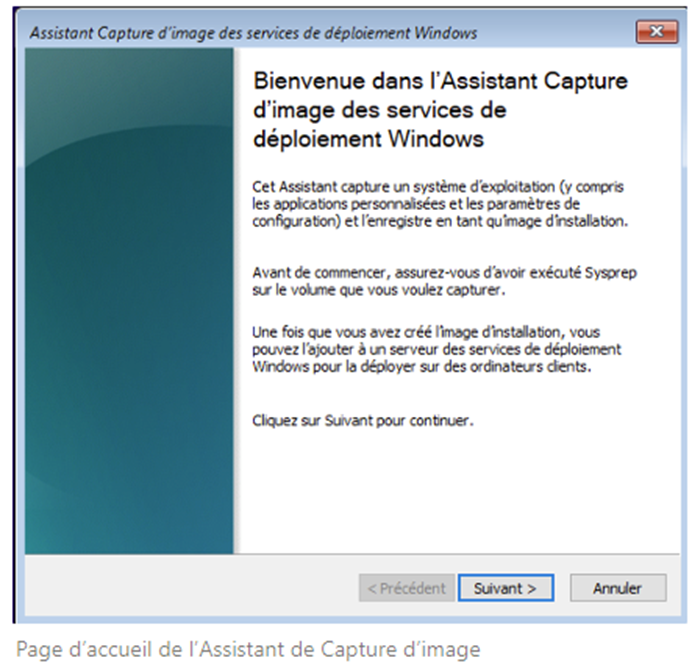
Dans les étapes suivantes, nous sélectionnons le volume à capturer, en notant que si Sysprep n’a pas été exécuté auparavant, le volume n’apparaîtra pas. Nous définissons ensuite le nom et la description souhaités pour l’image.
Nous devons ensuite sélectionner un emplacement local pour stocker l’image .wim,nous avons choisi de placer l’image dans les Documents pour le moment
Nous avons aussi choisi de charger l’image sur le serveur des Services de Déploiement Windows, de ce fait il sera directement ajouté aux images d’installation de WDS, pour cela, le nom du serveur, ainsi que les identifiants sont requis
Il faudra bien respecter le format Nom du serveur\\Nom d’utilisateur
(Dans notre cas SERV2\\Administrateur).
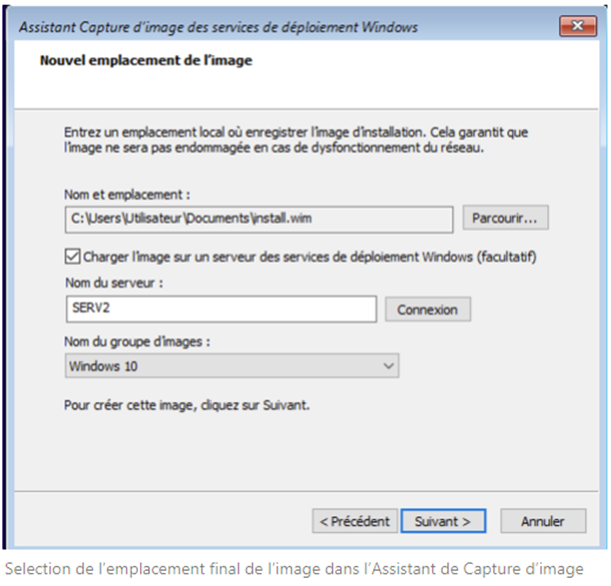
Il est normal que la capture de l’image prenne du temps, surtout lorsqu’on choisit de la charger directement sur un serveur WDS. Comme l’image est transférée depuis le réseau, la durée de l’opération dépend de la taille de l’image et de la vitesse du réseau.
Une fois l’opération finie, l’on vérifie que notre image personnalisée est bien présente dans les images d’installation de notre WDS, dans notre cas elle est bien présente, on peut procéder au déploiement de notre image personnalisée pour confirmer que tout fonctionne comme prévu !