Dans ce livre, j'ai utilisé une adresse IP en **20.0.0.105/8** ignorant au moment où je l'ai écrit que c'était une plage publique N'utilisez pas cette adresse si vous souhaitez reproduire cette configuration
Maintenant ! Il faut ajouter un hôte, vu que ma machine virtuelle tourne depuis un serveur Windows Server 2022, je vais l'ajouter comme hôte sur mon Centreon #### **Ajout du connecteur sur Centreon** De base Centreon ne peux pas communiquer avec mon Windows, il faut que j'ajoute un connecteur fait spécifiquement pour le système que je souhaite ajouter Pour cela, il faut que je me rendes dans **"Configuration"** et ensuite dans **"Monitoring Connector Manager"** Je sélectionne ensuite le connecteur adapté a ce que je veux superviser, ici, le Windows SNMP me semble le plus complet, je choisis donc celui ci [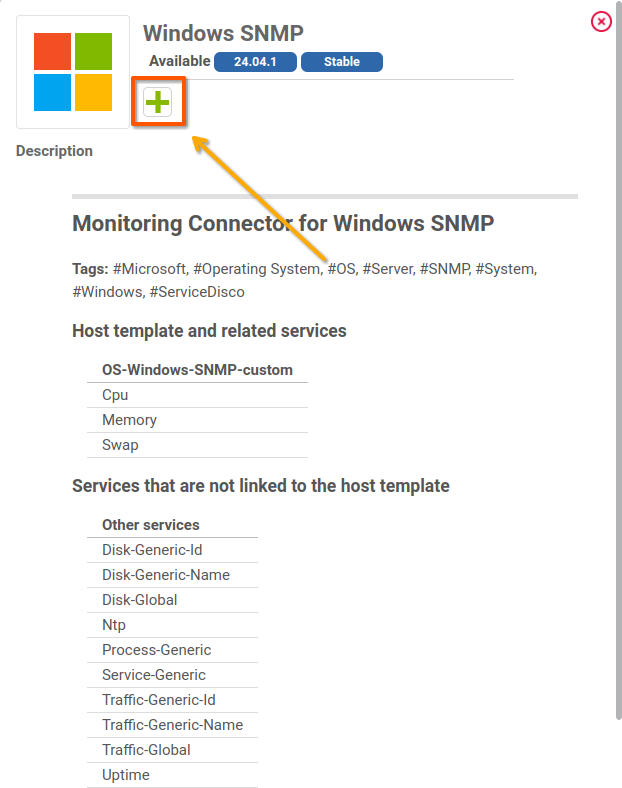](https://librenard.fr/wiki/uploads/images/gallery/2024-06/7qcimage.png) Je clique sur le **+** pour ajouter le connecteur a mon Centreon, un résumé des dépendances va s'afficher si le connecteur que j'ajoute a besoin d'autres connecteurs pour fonctionner, j'appuie sur **Apply** Je retourne ensuite en **SSH** sur ma machine virtuelle et j'installe le **pack de plugins SNMP** pour Centreon ``` dnf install centreon-plugin-Applications-Protocol-Snmp ``` et je redémarre ensuite mes services Centreon ``` systemctl restart centreon centengine.service ``` #### **Ajout du service SNMP sur Windows** Comme indiqué dans[ la documentation de Centreon du connecteur que j'ai ajouté](https://docs.centreon.com/pp/integrations/plugin-packs/procedures/operatingsystems-windows-snmp/ "Lien vers la documentation"), le connecteur utilise le protocole SNMP Ce protocole, **Simple Network Management Protocol**, est utilisé pour la gestion et la surveillance des équipements réseaux. Il permet de recueillir des informations et de gérer les dispositifs tels que les routeurs, les commutateurs, les serveurs, les imprimantes, etc. via un réseau IP. De base, il n'est pas activé sur Windows, il faut donc l'ajouter. Ici je suis sur un serveur Windows 2022 Pour l'ajouter il faudra que je me rendes dans le Gestionnaire de serveur de Windows et ensuite : **Gestionnaire de serveur > Gérer > Ajouter des rôles et des fonctionnalités > Installation basée sur un rôle ou une fonctionnalité > Service SNMP**. [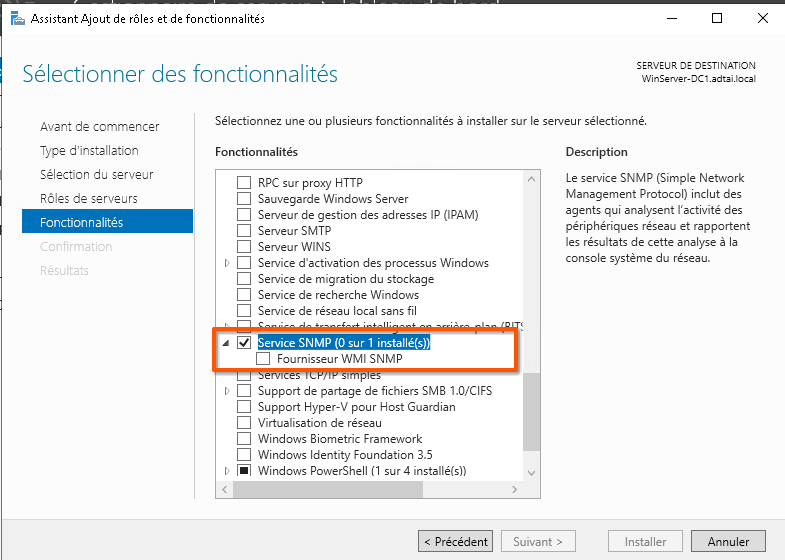](https://librenard.fr/wiki/uploads/images/gallery/2024-06/19iimage.png) Une fois le service installé, je me rends ensuite dans le Gestionnaire des Services de Windows en appuyant sur **Windows + R** et en tapant **services.msc** dans la fenêtre **"Executer"** Je cherche ensuite le service **Service SNMP**, fait un clic droit dessus et clique sur **Propriétés** Je me rend ensuite dans l'onglet **"Sécurité"**, j'ajoute le nom de la communauté **"Public"** en **Lecture Seule** et j'indique je souhaite donner l'accès uniquement a la machine étant sur l'adresse **20.0.0.105** (Mon serveur Centreon) [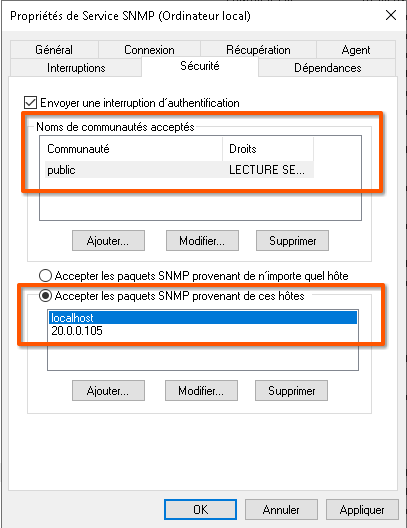](https://librenard.fr/wiki/uploads/images/gallery/2024-06/MZHimage.png) Une fois ça fait, je clique sur **"Appliquer"** en bas a droite et ensuite sur **"Ok"** Je fais à nouveau un clique droit sur mon **Service SNMP** et clique sur **"Redémarrer"** pour que mes changements soient pris en compte #### **De retour sur le Centreon** Une fois tout ça fait, je peux maintenant ajouter mon hôte Je retourne sur l'interface web de mon Centreon, je me rend dans **"Configuration"** et ensuite dans **"Hosts"** puis **"Hosts"** Je clique ensuite sur le bouton **Add** pour ajouter mon hôte Sur la page qui s'ouvre, j'entre les information de ma machine dans le formulaire Je spécifique la communauté SNMP que j'ai choisis tout a l'heure ainsi que le nom et l'adresse de la machine Dans "Templates" je choisis le connecteur que l'on a ajouté tout a l'heure, ici ce sera **OS-Windows-SNMP-custom** [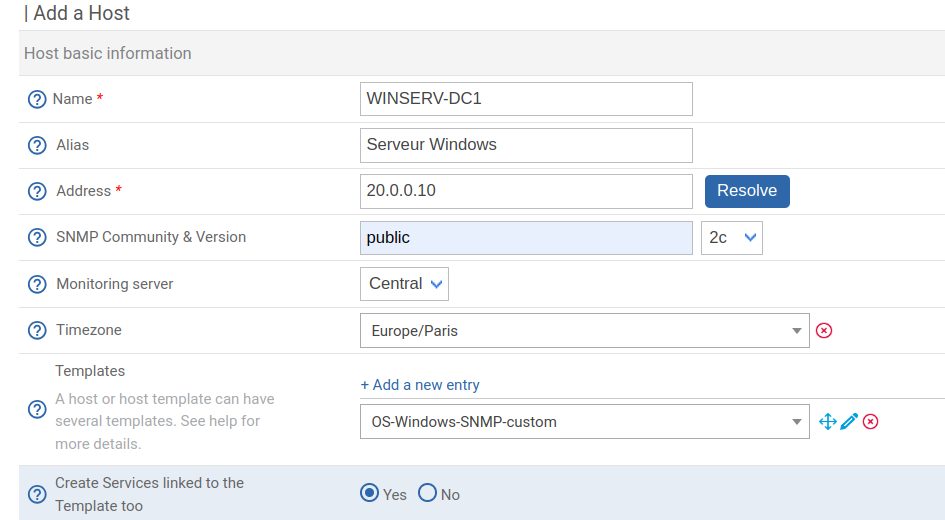](https://librenard.fr/wiki/uploads/images/gallery/2024-06/CMximage.png) **Le template** va permettre de traduire les informations envoyés par le **Serveur Windows** en **SNMP** en informations compréhensibles par le **Serveur Centreon** Je lui dit ensuite la période d'actualisation des informations liés a cette machine, ici je veux qu'elle sois surveillée **24h/24** et que les informations soient actualisées **toutes les minutes** (A des fins de tests, vous pouvez mettre des périodes de vérification plus larges) [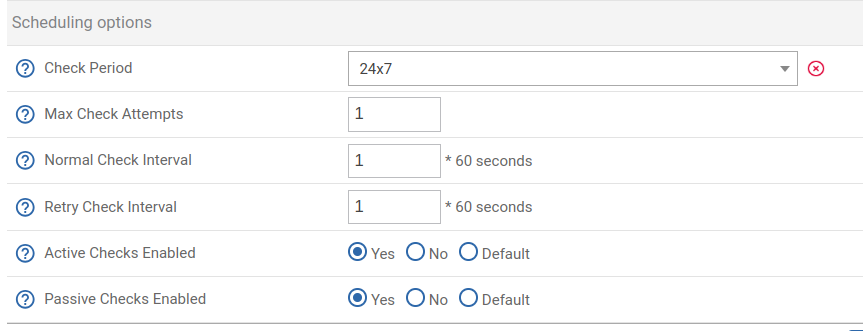](https://librenard.fr/wiki/uploads/images/gallery/2024-06/ThIimage.png) Une fois tout ça fait, je me rends tout en bas de la page et je clique sur **"Save"** Je me rend ensuite dans **"Configuration"**, **"Pollers"**, **"Pollers"** [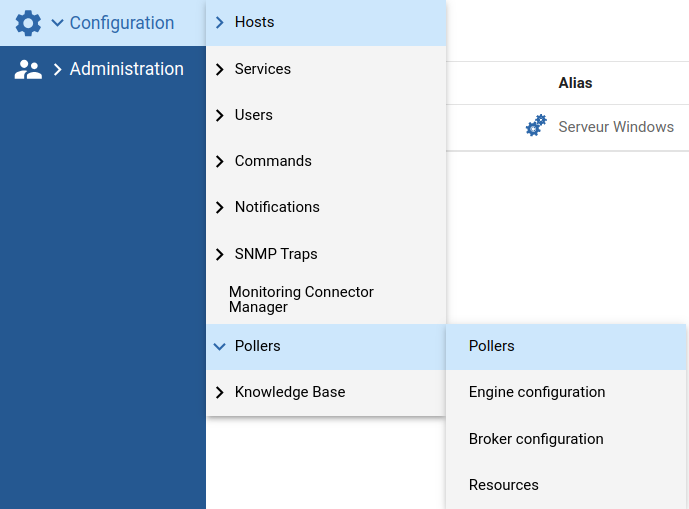](https://librenard.fr/wiki/uploads/images/gallery/2024-06/c61image.png) Je coche mon serveur et je clique ensuite sur **"Export Configuration"** Dans la page d'après je coche ensuite tout sauf **"Post generation command"** et je clique sur **"Export"****Il est possible que certains avertissements marqués "Warning" en jaune apparaissent, c'est normal, nous n'avons pas encore configuré d'alertes par rapports à cet hôte**
Si tout se passe bien je devrais voir une pastille bleue dans **"Services"** en haut ainsi que certaines informations liées aux services en train d'être recueillies dans **"Pending"** [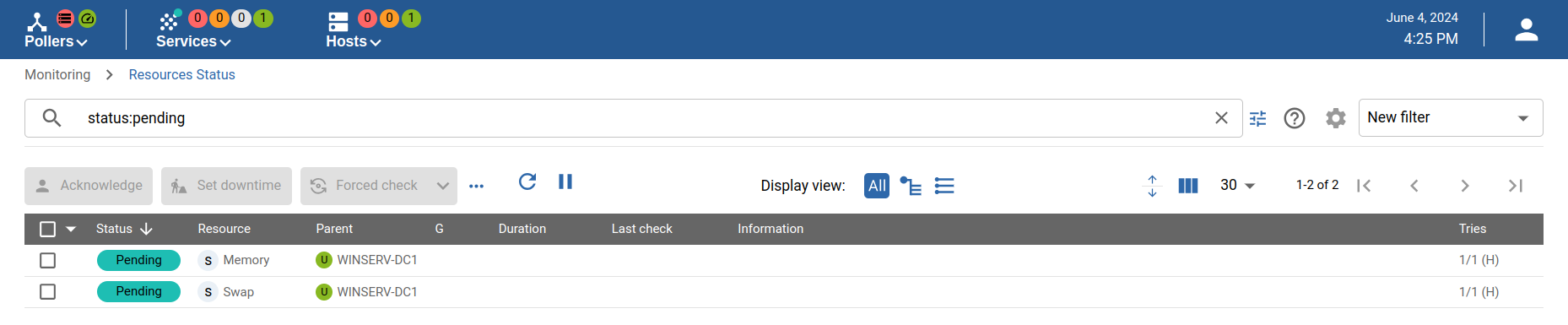](https://librenard.fr/wiki/uploads/images/gallery/2024-06/zAgimage.png) Maintenant si je me rends dans **"Monitoring"** et **"Resources Status"**, l'on peut voir que mon serveur a bien réussi a être contacté et que j'arrive bien a récupérer les informations de celui-ci [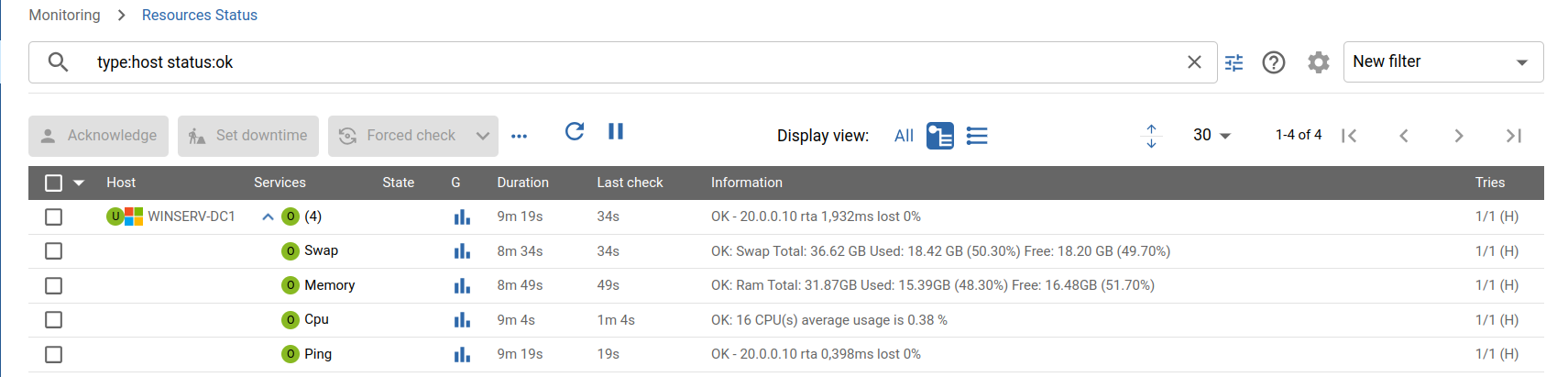](https://librenard.fr/wiki/uploads/images/gallery/2024-06/Mqtimage.png) #### **Ajouter plus d'informations** Super ! Mais moi j'aimerais quand même plus d'informations, par exemple sur les processus en cours sur mon serveur Pour ajouter tout ça il faut que je me rendes dans **Configuration > Services > Services by host**. Je clique ensuite sur **"Add"** pour ajouter un service Dans **"Name"** je choisis un nom pour mon nouveau Service, je vais l'appeler tout simplement **"Processus"** Dans **"Hosts"** je choisis l'hôte auquel je veux attribuer le service, ici ce sera **mon serveur Windows** (WINSERV-DC1) Dans **"Template"** je tape **"Windows",** j'ai maintenant une liste de tout les templates qu'il est possible d'ajouter avec mon hôte Windows, ici ce sont **les processus** qui m'interesse donc je choisis le template : **OS-Windows-Process-Generic-SNMP-custom** [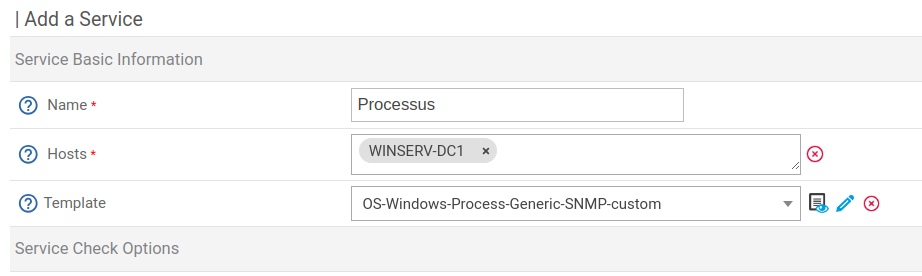](https://librenard.fr/wiki/uploads/images/gallery/2024-06/L18image.png) Pour les périodes de vérification je mets pareil que tout a l'heure, 24h/24 et une vérification toutes les minutes. Je clique sur **"Save"**, je me rend sur **"Pollers"** en haut et je clique sur **"Export configuration"** pour appliquer mes changements [](https://librenard.fr/wiki/uploads/images/gallery/2024-06/oeXimage.png) J'attends un instant et je me rends ensuite a nouveau dans **"Monitoring"** et **"Resources Status"** J'ai effectivement bien récupéré les informations liées aux processus s’exécutant sur la machine hôte [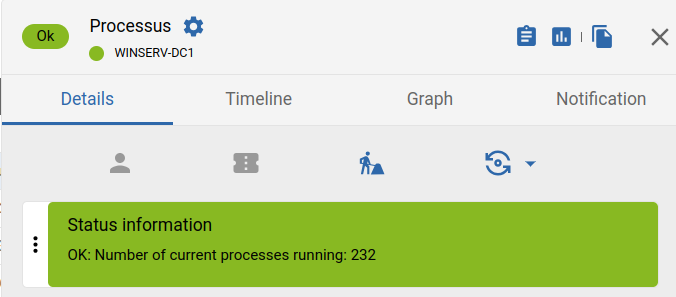](https://librenard.fr/wiki/uploads/images/gallery/2024-06/4zOimage.png)