# Bases de Linux
Un guide simple pour découvrir Linux, comprendre son fonctionnement et apprendre les bases essentielles pour bien débuter.
# Introduction à Linux : Origines et Développement
## Qu’est-ce que Linux ?
**Linux** est une famille de systèmes d’exploitation **open-source** de type Unix fondés sur le noyau Linux, développé initialement par **Linus Torvalds** en 1991.
Elle se présente sous forme de diverses distributions qui intègrent le noyau Linux ainsi que d’autres logiciels et bibliothèques nécessaires, bon nombre d’entre eux étant issus ou compatible avec le projet GNU.
Ce dernier, lancé par **Richard Stallman** en 1983, vise à créer un système d’exploitation entièrement **libre**, nommé **GNU**, offrant une alternative aux systèmes propriétaires. Le projet GNU à grandement contribué à l’écosystème des logiciels libre en fournissant de nombreux outils indispensables qui, associés au **noyau Linux**, permettent de former des systèmes d’exploitation complets et libres.
## Les Origines du Projet
### L’inspiration Derrière Linux
Linus Torvalds, alors étudiant, cherchait à intégrer des fonctionnalités systèmes Unix dans son projet. Faute d’accès à la documentation POSIX, Torvalds a tiré parti des documents SunOS et d’éléments du système **MINIX **d’Andrew Tanenbaum, jetant ainsi les bases de son propre noyau d’exploitation
### La Première Annonce
Le 25 août 1991, Torvalds annonce sur son groupe comp.os.minix son projet de créer un système d’exploitation. Ce moment marque officiellement le début de l’aventure Linux, qui s’entendra bien au-delà des ambitions initiales de son créateur
## Le Développement et le Nom de Linux
### De Freax à Linux
Le choix initial de Torvalds pour son système d’exploitation était « Freax » - Un mot-valise combinant « free », « freak » et « x » (Pour Unix) – a été remplacé par « Linux » grâce a l’intrervention d’Ari Lemmke, qui gérait le serveur FTP où le projet a été initialement hébergé. Le nom « Linux » s’est imposé malgré les hésitations initiales de Torvalds concernant le fait qu’il le trouvait trop égocentrique.
### L’importance Croissante de Linux

En 1992, Linux gagne en importance avec le portage du **système X Window**, permettant pour la première fois à Linux de supporter une **interface graphique utilisateur**. C’est à partir de ce moment que Linux commence à être considéré comme un système d’exploitation complet et utilisable.
## L’Évolution de Linux
### Linux et la GPL
Torvalds publie initialement le noyau Linux sous sa propre licence, avec des restrictions sur les activités commerciales. Cependant, en 1992, il décide de la publier sous la **GNU General Public License (GPL),** ce qui a été « la meilleure chose qu’il ait jamais faite » selon ses mots. Cela permet une collaboration ouverte et la contribution au développement de Linux par une large communauté.
### La Controverse du Nom GNU/Linux
Bien que Torvalds ait utilisé le nom « Linux » uniquement pour le noyau, le noyau était souvent utilisé avec d’autres logiciels, en particulier ceux du projet GNU, menant à la recommandation par la **Free Software Foundation**, d’utiliser le nom « GNU/Linux », ce qui a suscité une certaine controverse.
## Linux Aujourd’hui
Linux est désormais utilisé dans une large gamme de dispositifs embarqués et est le système d’exploitation dominant sur les serveurs et les superordinateurs. C’est l’un des exemples les plus remarquables de collaboration dans le logiciel libre et open-source, avec un code source qui peut être utilisé, modifié et distribué sous les termes de licences comme la GPL
# Introduction aux Distributions Linux
Une distribution Linux, souvent appelée « Distro » ou « Distrib », est une version du système d’exploitation Linux qui inclut le noyau Linux et un ensemble de logiciels sélectionnés pour répondre aux besoins spécifiques des utilisateurs. Grâce à la flexibilité de Linux, il existe des centaines de distributions, chacune offrant une expérience unique.
# Les distributions Linux Populaires
## [Ubuntu](https://ubuntu.com/ "Lien vers le site officiel (Anglais) d'Ubuntu")[](https://ubuntu.com/ "Lien vers le site officiel anglais d'Ubuntu")
- **Description :** Ubuntu est l’une des distributions Linux la plus populaire et la plus accessible pour les débutants. Elle offre une interface utilisateur conviviale et est bien soutenue par une vaste communauté.
- **Idéale pour :** Les nouveaux utilisateurs de Linux, les environnements de bureau et de serveur.
## [Fedora](https://fedoraproject.org/fr/ "Site officiel de la distribution Fedora")[](https://fedoraproject.org/fr/ "Site officiel de la distribution Fedora")
- **Description :** Fedora est connue pour sa stabilité et sa sécurité. C’est une distribution communautaire sponsorisée par Red Hat, qui se concentre sur l’innovation et intègre les dernières technologies logicielles.
- **Idéale pour :** Les utilisateurs intermédiaires à avancés intéressés par les dernières innovations Linux.
## [Debian](https://www.debian.org/index.fr.html "Site officiel de la distribution Debian")[](https://www.debian.org/index.fr.html "Site officiel de la distribution Debian")
- **Description :** Debian est réputée pour sa fiabilité et sa stabilité. Avec une vaste archive de paquets logiciels, Debian sert de base à de nombreuses autres distributions, y compris Ubuntu.
- **Idéale pour :** Les développeurs et ceux qui recherchent un système stable pour le serveur ou le bureau.
## [Arch Linux](https://archlinux.fr/ "Site de la communauté francophone d'Arch Linux")[](https://archlinux.fr/ "Site de la communauté francophone d'Arch Linux")
- **Description :** Arch Linux est destinée aux utilisateurs avancés qui souhaitent personnaliser leur système d’exploitation. Elle adopte une philosophie de simplicité et de modernité.
- **Idéale pour :** Les utilisateurs expérimentés voulant une personnalisation poussée.
## [Linux Mint](https://linuxmint.com/ "Site officiel Anglais de Linux Mint")[](https://linuxmint.com/ "Site officiel Anglais de Linux Mint")
- **Description :** Linux Mint est dérivée d’Ubuntu et est appréciée pour son environnement de bureau simple et facile à prendre en main. Elle est souvent recommandée aux débutants pour sa facilité d’utilisation
- **Idéale pour :** Les débutants et ceux qui cherchent une alternative conviviale à Windows.
## [Android](https://www.android.com/intl/fr_fr/ "Site officiel d'Android")
[](https://www.android.com/intl/fr_fr/ "Site officiel d'Android")
- **Description :** Android est aussi basée sur le noyau Linux, même si elle diffère notablement des distributions Linux classiques. Elle est optimisée pour les appareils mobiles. Elle possède une large gamme d'applications via Google Play Store et d'autres plateformes
- **Idéale pour :** Les utilisateurs de smartphones et de tablettes recherchant une plateforme flexible avec une large éventail d'applications mobiles.
# Conseils pour Choisir une Distribution Linux
## Identifiez vos Besoins
Réfléchissez à ce que vous attendez de votre système d’exploitation. Voulez-vous quelque chose de simple et convivial ou êtes-vous prêt à plonger dans une personnalisation détaillée ? Vous voulez quelque chose de plutôt très léger ou bien orienté serveur ?
Une site internet sympathique permets de classer les distributions selon vos besoin spécifiques : **[https://distrochooser.de/fr](https://distrochooser.de/fr)**
## Recherchez la Communauté
Une communauté active peut être une ressource précieuse pour l’apprentissage et le dépannage. Les distributions populaires comme Ubuntu et Fedora bénéficient de grande communautés prêtes à aider.
## Considérez le Support Matériel
Vérifiez la compatibilité de votre matériel avec la distribution choisie. Certaines distributions, comme Ubuntu, offrent une large compatibilité matérielle dès l’installation.
## Testez avant de vous Engager
La plupart des distributions Linux offrent des versions Live que vous pouvez essayer sans installation. Profitez en pour tester plusieurs distributions et voir laquelle vous convient le mieux
Il existe aussi un site internet permettant de tester des distributions directement depuis votre navigateur : **[https://distrosea.com/](https://distrosea.com/)**
# Préparation à l'installation
J'ai choisi Ubuntu afin de vous montrer comment préparer l'installation, mais la manipulation est similaire avec une bonne partie des autres distributions Linux.
Voici donc un guide étape par étape, pour vous aider à préparer et installer Ubuntu
### Préparation à l'installation
#### 1. Vérification des spécifications minimales
Commençons par le début ! Assurez vous que le matériel sur lequel vous envisagez d'installer Ubuntu répond aux spécificatio[](https://librenard.fr/wiki/uploads/images/gallery/2024-03/internet.png)ns minimales requises. Ubuntu est connu pour sa flexibilité, mais il a tout de même besoin d'un minimum pour fonctionner de manière fluide. Si l'on se rends sur la [documentation officielle d'Ubuntu](https://help.ubuntu.com/community/Installation/SystemRequirements "Documentation Officielle d'Ubuntu") on peut voir qu'il nous faut au minimum :
- **Processeur :** 2 GHz dual-core processor ou mieux
- **Mémoire vive :** 4 GB RAM ou plus
- **Espace disque :** 25 GB d'espace libre pour s'installer confortablement
- **Affichage :** 1024 x 768
- **Lecteur de média :** USB ou DVD pour l'installation
#### 2. Sélection du matériel
- **Ordinateur compatible :** Vérifiez la compatibilité de votre ordinateur. Ubuntu aime beaucoup de matériel, mais il est toujours bon de s'assurer qu'ils vont bien ensemble.
- **Connexion Internet :** Pas indispensable pour l'installation, mais fortement recommandée pour télécharger les dernières mises à jour pendant le processus.
#### 3. Quelle version d'Ubuntu choisir ?
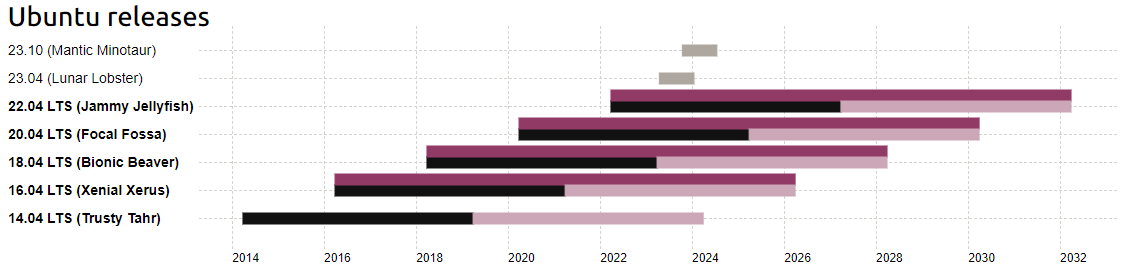
Ubuntu propose des versions LTS (Long Term Support) qui sont mises à jour et supportées pendant 5 ans, idéales pour ceux qui cherchent une stabilité et une sécurité à long terme. Elles sont parfaites pour les environnements éducatifs et professionnels où vous ne voulez pas changer de système d'exploitation tous les ans.
D'un autre côté, les versions standard offrent les dernières fonctionnalités mais avec un support plus court. Si l'innovation vous attire et que vous n'avez pas peur de mettre à jour plus souvent, c'est peut-être pour vous.
Lorsque j'écris ce tutoriel, la dernière version est la version 23.10 (Mantic Minotaur)
[](https://librenard.fr/wiki/uploads/images/gallery/2024-03/fKsimage.png)
La notation des versions d'Ubuntu suit un format `AA.BB`, où :
**`AA`** représente l'année de sortie.
**`BB`** représente le mois de sortie.
Ubuntu est habituellement publié deux fois par an, en avril (`04`) et en octobre (`10`), ce qui rend les choses assez simples à suivre. Par exemple, la version 20.04 a été lancée en avril 2020, et la version 20.10 en octobre 2020.
#### 4. Téléchargement de l'image ISO d'Ubuntu
**C'est parti ! :** Allez sur [ubuntu.com](https://ubuntu.com/download) et faites votre choix entre la stabilité d'une version LTS ou les dernières nouveautés d'une version standard.
#### 5. Création du média d'installation
Vous pouvez utiliser une **clé USB** ou un **DVD** comme média d'installation.[](https://librenard.fr/wiki/uploads/images/gallery/2024-03/usb-flash-drive.png)
La **clé USB** est recommandée pour être plus confortable et pour sa vitesse.
##### Pour une clé USB :
- **Utilisez un logiciel de création de média :** Des outils comme Rufus (Windows), balenaEtcher (Windows, macOS, Linux) ou UNetbootin (multiplateforme) peuvent être utilisés pour créer un média d'installation bootable.
- **Préparation de la clé USB :**
1. Insérez la clé USB dans un port USB.
2. Ouvrez l'outil de création de média de votre choix.
3. Sélectionnez le fichier ISO d'Ubuntu téléchargé.
4. Sélectionnez le lecteur USB comme cible.
5. Démarrez le processus de création du média. Cela effacera toutes les données présentes sur la clé USB.
##### Pour un DVD :
- **Gravez l'image ISO sur un DVD :** Utilisez un logiciel de gravure de DVD pour graver l'image ISO d'Ubuntu sur un DVD vierge. Assurez-vous que l'option de gravure de l'image (et non de création d'un disque de données) est sélectionnée.
### Conclusion
Avec le média d'installation prêt, vous êtes maintenant prêt à procéder à l'installation d'Ubuntu sur l'ordinateur de votre choix.
Assurez-vous de sauvegarder toutes les données importantes avant de commencer l'installation, car le processus peut entraîner la perte de données sur le disque sur lequel Ubuntu est installé.
# Notre première Installation d'Ubuntu
### Introduction
Maintenant que vous avez votre média d'installation prêt et que vous avez choisi la version d'Ubuntu qui convient le mieux à vos besoins, nous allons passer à l'étape suivante : l'installation proprement dite.
Pour ce guide, je vais utiliser la **version 23.04 (Lunar Lobster)** d'Ubuntu
### Démarrage sur le média d'installation
1. **Insérez le média d'installation** dans votre ordinateur. Cela peut être une clé USB ou un DVD, selon ce que vous avez[](https://librenard.fr/wiki/uploads/images/gallery/2024-03/computer-engineer.png) préparé.
2. **Redémarrez votre ordinateur.** Dès que l'ordinateur commence à redémarrer, appuyez sur la touche spécifique pour accéder [au menu de démarrage ou à la configuration du BIOS/UEFI](https://librenard.fr/wiki/link/12#bkmrk-%E2%8C%A8%EF%B8%8Facc%C3%A9der-au-bios%2Fue "Accéder au BIOS/UEFI"). Cette touche varie selon les fabricants mais est souvent F12, F2, Esc, ou Del. (Elle s'affiche habituellement lors du démarrage (POST) de votre PC)
3. **Sélectionnez le média d'installation** comme première option de démarrage. Si vous utilisez une clé USB, elle pourrait être listée sous le nom du fabricant de la clé. Sauvegardez vos modifications et quittez le BIOS/UEFI.
### Installation d'Ubuntu
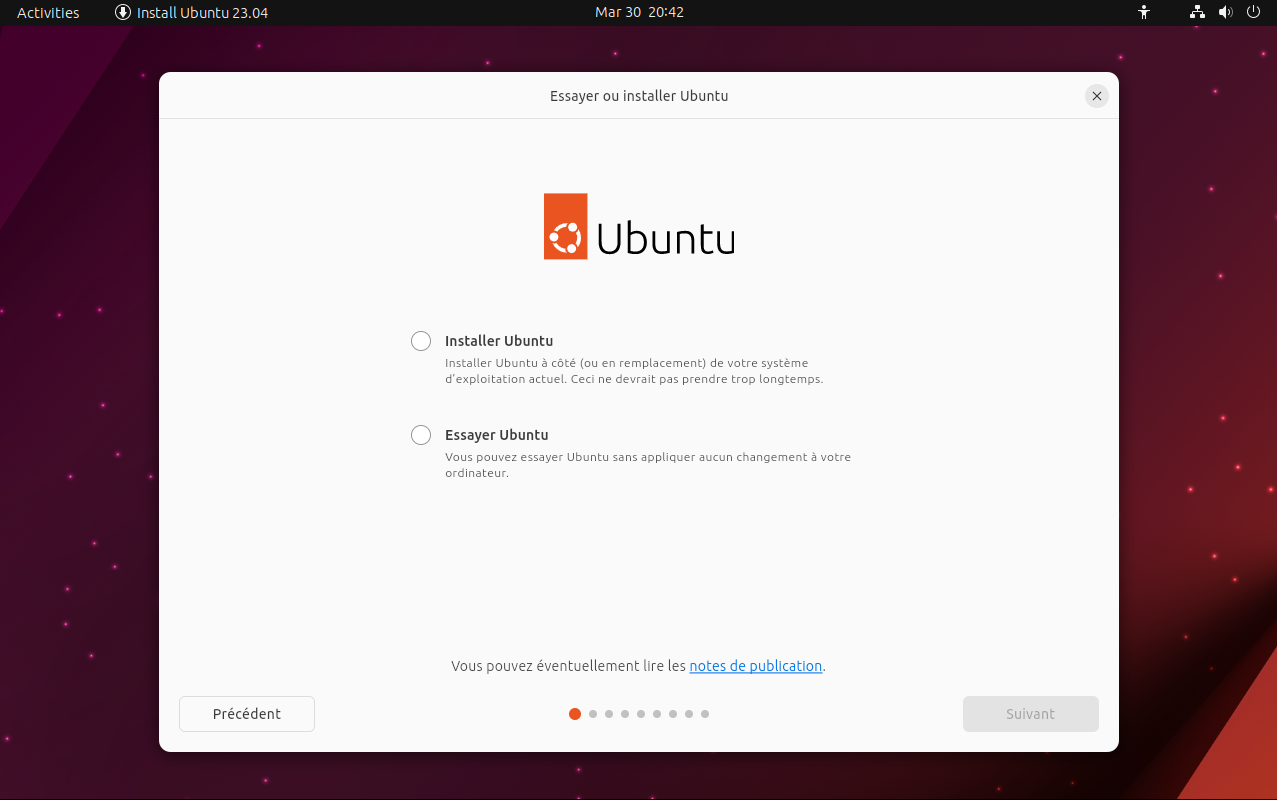
Après le démarrage à partir de votre média d'installation, Ubuntu vous accueillera avec une fenêtre vous proposant d'essayer Ubuntu ou de l'installer. Voici comment procéder :
1. **Choisissez "Installer Ubuntu"** pour lancer le processus d'installation. Vous pouvez également choisir "Essayer Ubuntu" si vous souhaitez vous familiariser avec le système avant de l'installer définitivement.
[](https://librenard.fr/wiki/uploads/images/gallery/2024-03/b61image.png)
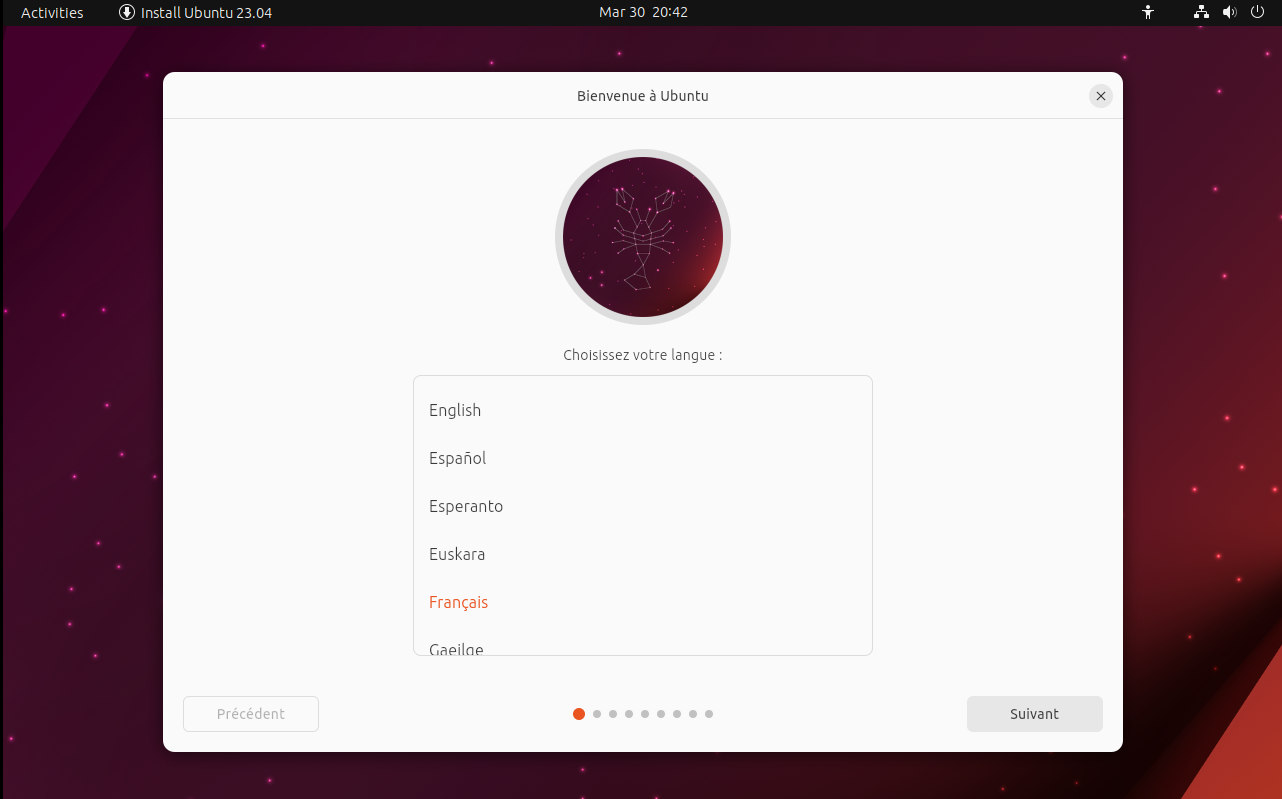
2. **Sélectionnez votre langue** pour l'installation et pour le système installé.
[](https://librenard.fr/wiki/uploads/images/gallery/2024-03/Vwwimage.png)
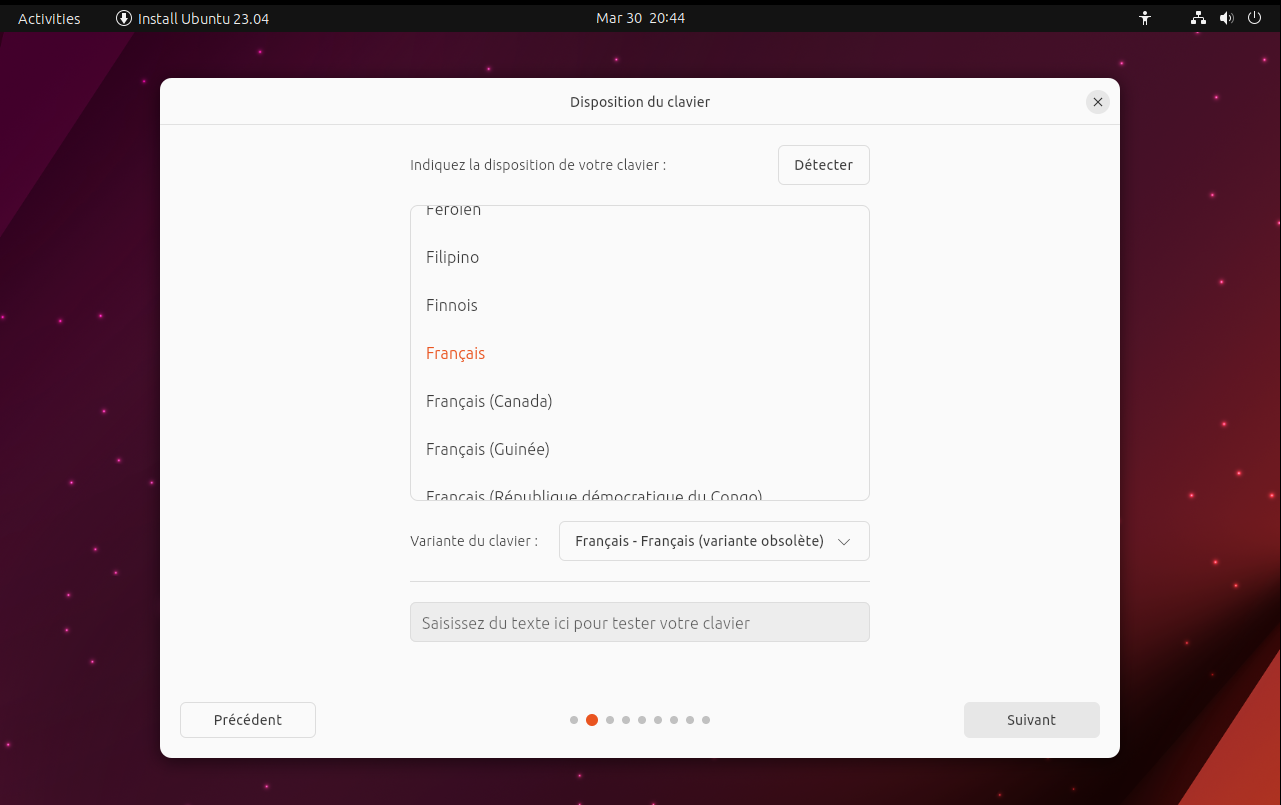
3. **Choisissez** **la disposition de votre clavier :** Généralement elle est choisie automatiquement selon la langue que vous avez choisie mais n'hésitez pas a vérifier tout de même, ca peut éviter les mauvaises surprises !
[](https://librenard.fr/wiki/uploads/images/gallery/2024-03/4ejimage.png)
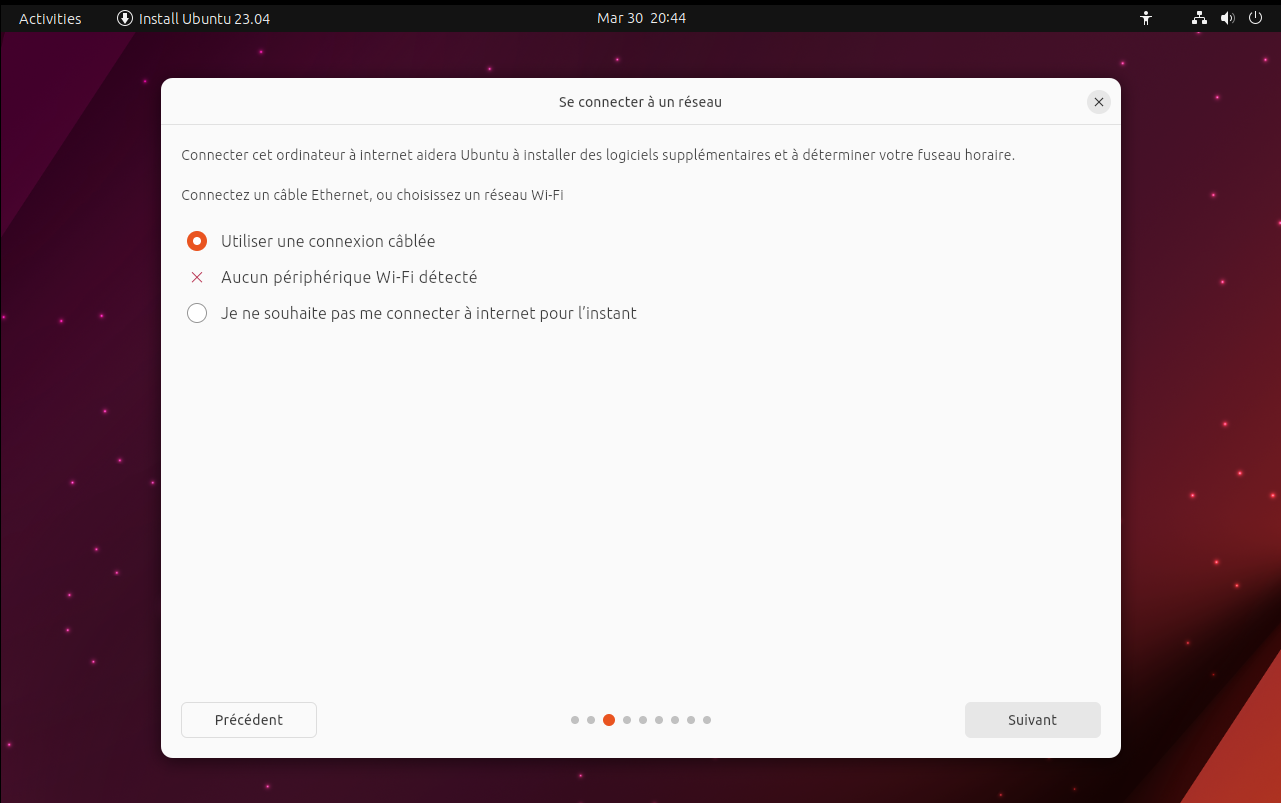
4. **Connectez-vous à un réseau Wi-Fi ou filaire :** Cela n'est pas obligatoire, mais recommandé pour télécharger les mises à jour et les logiciels tiers pendant l'installation. (Ici je suis en filaire donc l'option est "grisée")
[](https://librenard.fr/wiki/uploads/images/gallery/2024-03/rAximage.png)
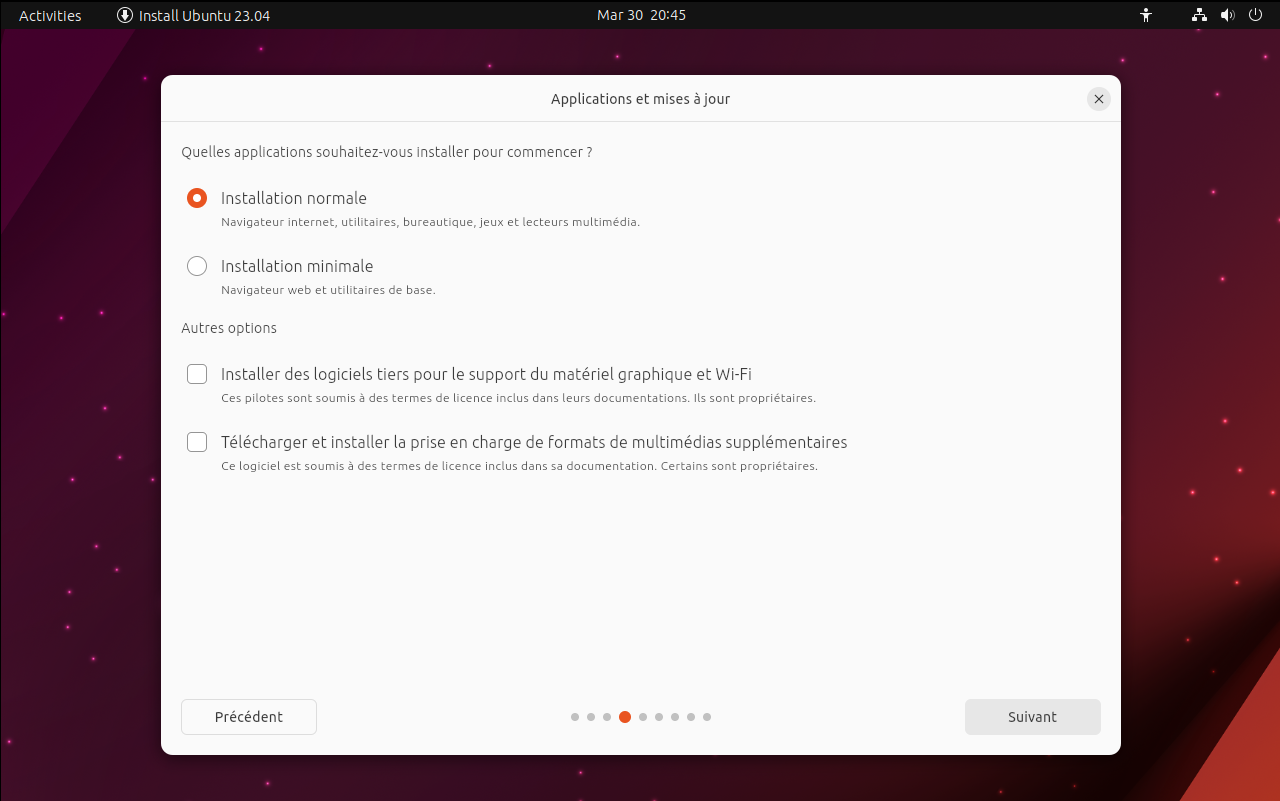
5. **Choisissez le type d'installation :** Vous pouvez opter pour une installation normale ou minimale. La normale inclut la plupart des logiciels couramment utilisés (comme LibreOffice, un lecteur multimédia, des jeux, un lecteur de PDF etc.) tandis que la minimale offre un système de base que vous pouvez personnaliser à votre guise.
Vous pouvez aussi choisir de télécharger les logiciels tiers pour le support du matériel graphique et du Wi-Fi ainsi que des logiciels permettant la prise en charge de formats multimédias supplémentaires.
[](https://librenard.fr/wiki/uploads/images/gallery/2024-03/ANcimage.png)
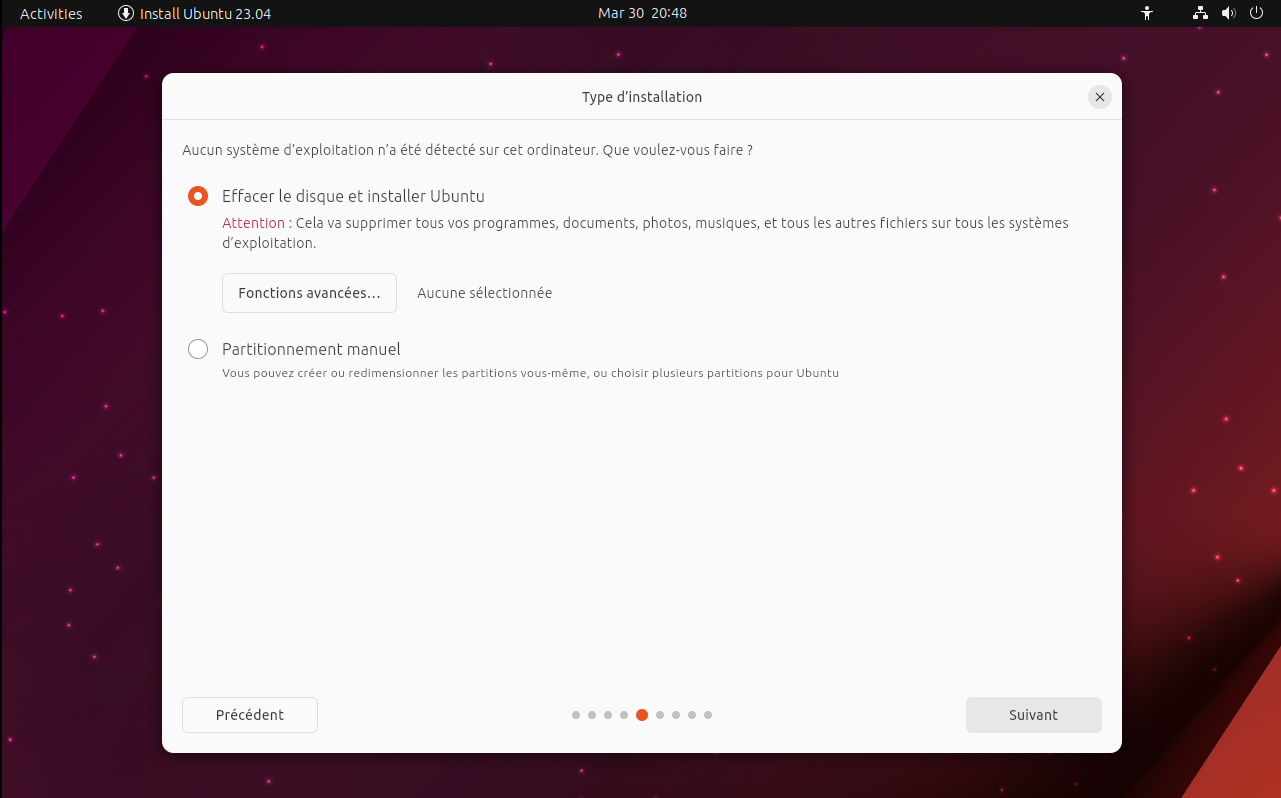
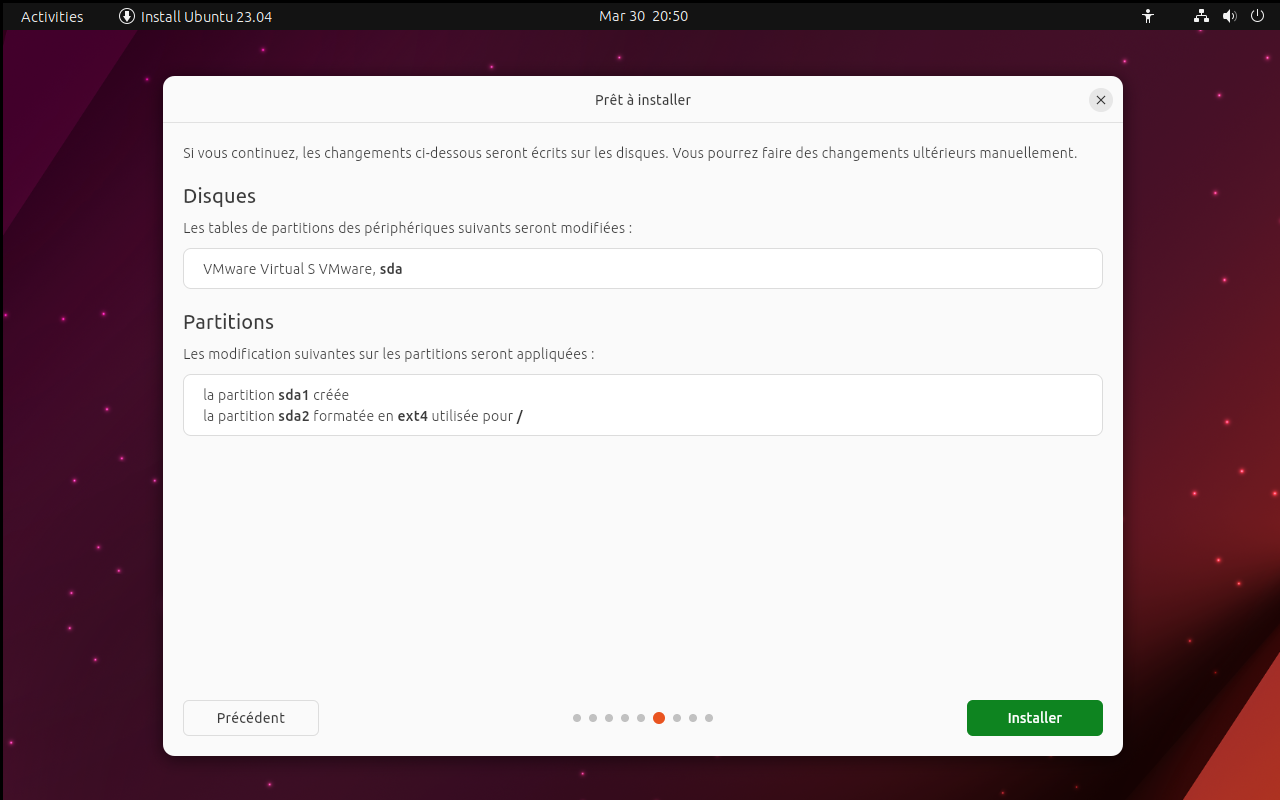
6. **Partitionnement du disque :** Vous avez le choix entre installer Ubuntu à côté d'un autre système d'exploitation (dual-boot), remplacer un système existant, ou utiliser l'ensemble du disque pour Ubuntu. Si vous êtes à l'aise avec le partitionnement, vous pouvez également le faire manuellement.
** ❗Faites très attention ici, car cela peut effacer des données. Assurez vous d'avoir sauvegardé tout ce qui est important.
** [](https://librenard.fr/wiki/uploads/images/gallery/2024-03/9uRimage.png)
[](https://librenard.fr/wiki/uploads/images/gallery/2024-03/Hbnimage.png)
7. **Sélectionnez votre fuseau horaire et créez un utilisateur.** Vous devrez entrer votre nom, choisir un nom d'ordinateur, et définir un nom d'utilisateur ainsi qu'un mot de passe. Vous pouvez également choisir de vous connecter automatiquement ou de nécessiter un mot de passe pour vous connecter.
[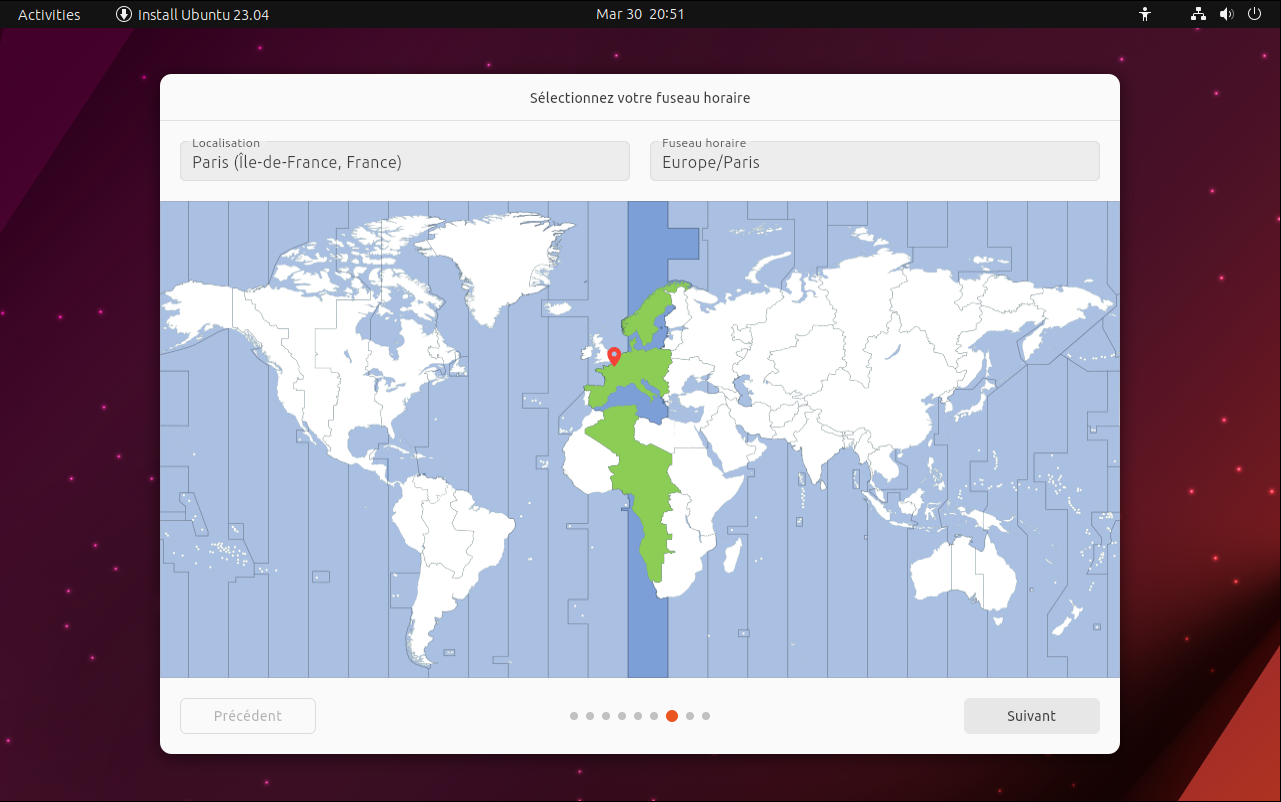](https://librenard.fr/wiki/uploads/images/gallery/2024-03/EXrimage.png)
[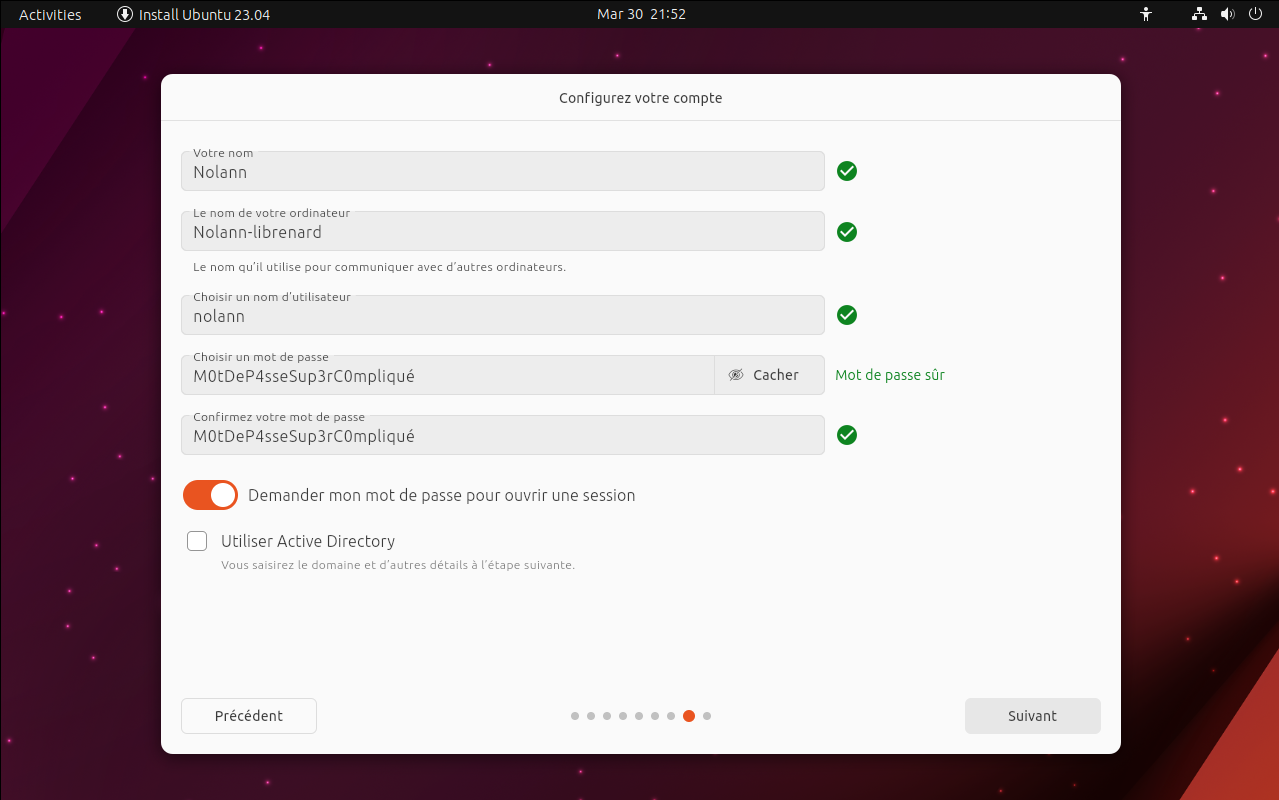](https://librenard.fr/wiki/uploads/images/gallery/2024-03/zVPimage.png)
8. **Laissez l'installation se poursuivre.** Cela peut prendre un peu de temps, alors patience. Vous verrez une barre de progression et des informations sur Ubuntu pendant ce processus.
### Première ouverture de session sur Ubuntu
Une fois l'installation terminée, vous serez invité à redémarrer votre ordinateur. Retirez le média d'installation et **appuyez sur Entrée.** Votre ordinateur devrait démarrer sur Ubuntu, vous amenant à l'écran de connexion où vous pourrez entrer votre mot de passe et découvrir votre nouveau système d'exploitation.
[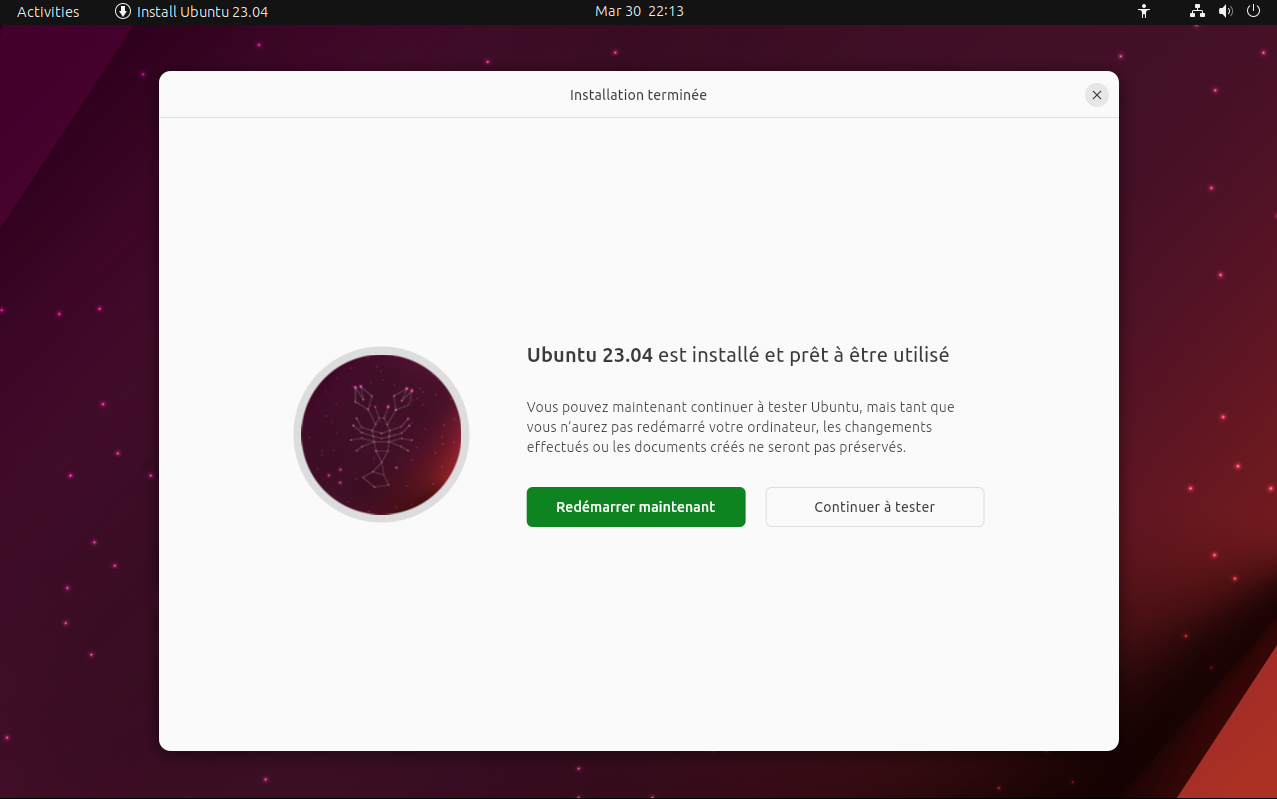](https://librenard.fr/wiki/uploads/images/gallery/2024-03/g00image.png)
[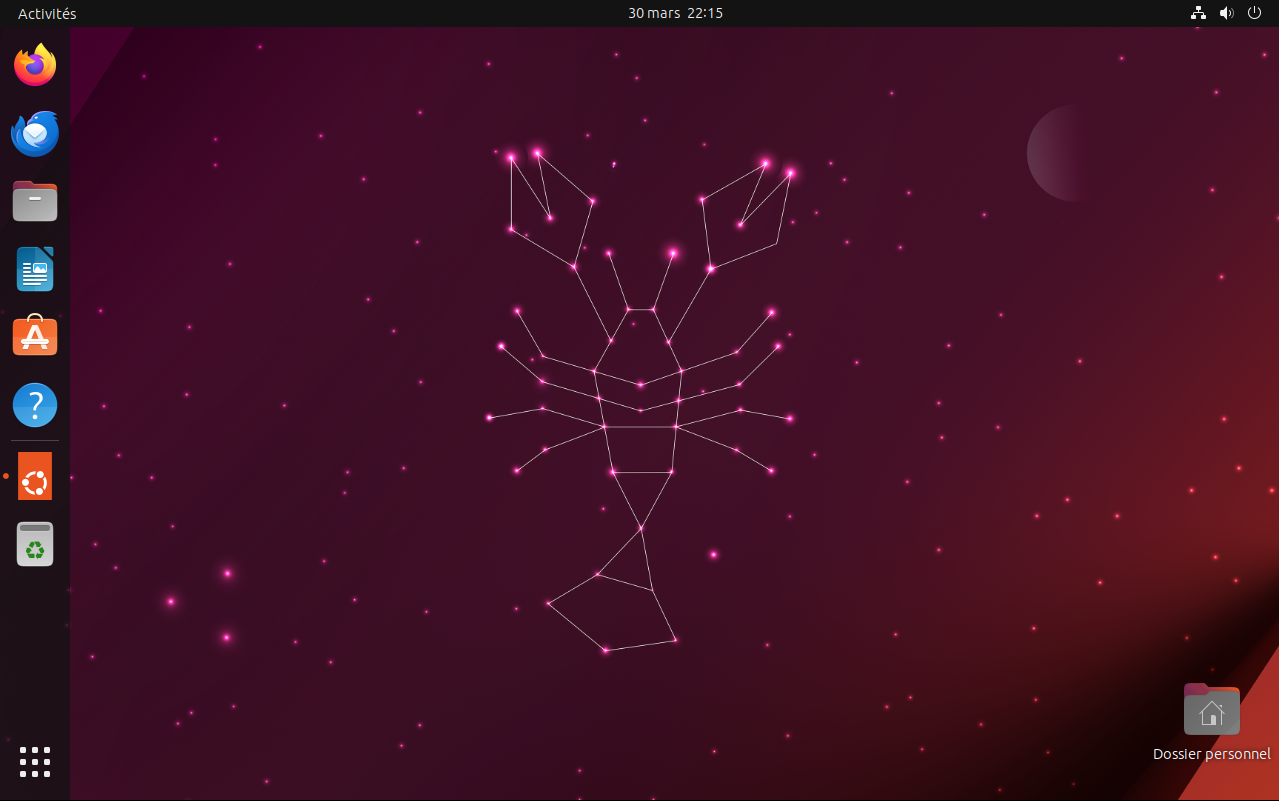](https://librenard.fr/wiki/uploads/images/gallery/2024-03/rDuimage.png)
### Et voilà ](https://librenard.fr/wiki/uploads/images/gallery/2024-03/YWit1pparty.png)
Vous avez réussi à installer Ubuntu sur votre ordinateur. Explorez, expérimentez et profitez de la liberté et de la flexibilité qu'offre Ubuntu. N'oubliez pas que la communauté Ubuntu est vaste et toujours prête à aider en cas de besoin, n'hésitez pas a aller consulter la documentation française en cas de besoin : [https://doc.ubuntu-fr.org/](https://doc.ubuntu-fr.org/ "Documentation française d'Ubuntu")
Bienvenue dans l'univers d'Ubuntu !
# Premiers pas dans les commandes Linux - Navigation
Le terminal Linux est un outil puissant qui vous permet d'interagir directement avec votre ordinateur à travers des commandes textuelles. C'est rapide, efficace, et vous donne un contrôle complet sur votre système, de la gestion des fichiers à l'installation de logiciels.
#### Ouvrir le Terminal[](https://librenard.fr/wiki/uploads/images/gallery/2024-04/computer.png)
#### Afficher le Répertoire Actuel
#### Lister les Fichiers et Dossiers
#### Naviguer entre les Répertoires
### Commandes de Base
### [](https://librenard.fr/wiki/uploads/images/gallery/2024-04/highlighter.png)
### Exercices Pratiques
Pour mettre en pratique ces commandes, voici quelques exercices simples :
Ces exercices vous aident à apprendre comment utiliser le terminal Linux. Avec ces commandes simples, vous pourrez comprendre comment la ligne de commande fonctionne !
# Le Système de Fichiers Linux
Quand vous utilisez Linux et ouvrez le terminal, vous commencez souvent dans votre dossier personnel, similaire à "Mes documents" sur Windows. Linux, cependant, organise tout son système de fichiers, des applications aux fichiers personnels, sous une structure unique partant de la racine, notée `/`.
Voici ce qu'il faut savoir sur cette structure :
[](https://librenard.fr/wiki/uploads/images/gallery/2024-04/des-dossiers.png)
- **/** : C'est la base de tout. Tous les fichiers et dossiers partent de là.
- **/bin** et **/sbin** : Où se trouvent les programmes essentiels, les premiers pour les utilisateurs et les seconds pour l'administrateur.
- **/etc** : Contient les configurations du système.
- **/home** : Là où vos documents et fichiers personnels sont stockés.
- **/usr** et **/var** : **/usr** contient les applications et fichiers supplémentaires, tandis que **/var** garde les fichiers qui changent souvent, comme les logs.
En Linux, les chemins utilisent des barres obliques `/` pour séparer les dossiers, par exemple, `/home/utilisateur/Documents` pour accéder à vos documents. Cette organisation permet de savoir où se trouve chaque chose sans s'inquiéter de sur quel disque elle est sauvegardée.
#### Les autres répertoires
[](https://librenard.fr/wiki/uploads/images/gallery/2024-04/analyste-de-donnees-1.png)
- **/boot** : Contient les fichiers nécessaires au démarrage du système, y compris le noyau Linux.
- **/dev** : Répertorie les fichiers de périphériques, représentant du matériel ou des périphériques.
- **/lib** : Stocke les bibliothèques partagées et les modules du noyau nécessaires au démarrage du système et à l'exécution des commandes dans /bin et /sbin.
- **/media** et **/mnt** : **/media** est généralement utilisé pour monter des supports amovibles comme des clés USB, tandis que **/mnt** est souvent utilisé pour des montages temporaires de systèmes de fichiers.
- **/opt** : Un lieu pour l'installation de logiciels optionnels et additionnels et leurs fichiers.
- **/proc** : Un système de fichiers virtuel qui fournit des interfaces au noyau et aux données des processus en cours d'exécution. Il ne contient pas de fichiers réels mais des interfaces système.
- **/root** : Le répertoire personnel de l'utilisateur root, l'équivalent administratif de /home pour l'utilisateur superutilisateur.
- **/run** : Utilisé pour des informations système temporaires depuis le démarrage du système.
- **/srv** : Contient des données de services fournis par le système.
- **/sys** : Fournit des informations sur les périphériques, les pilotes et certains aspects du noyau, similaire à /proc mais plus structuré.
- **/tmp** : Un espace de stockage pour les fichiers temporaires, effacés au redémarrage ou après un certain temps.
- **/usr** : Contient la majorité des programmes utilisateur, bibliothèques, documentation, etc., pour les opérations non essentielles au démarrage système.
- **/var** : Abrite des données variables comme les logs, les bases de données, les sites web hébergés localement, etc., dont le contenu est destiné à changer au fil du temps.
# Partitionnement d'un disque sous Linux
Les partitions sous Linux sont essentielles pour organiser votre disque dur lors de l'installation de votre système d'exploitation. Elles vous permettent de séparer et de gérer les différentes sections du disque pour l'installation de Linux et le stockage de vos données
#### Concepts de base des Partitions
Une partition est une division logique d'un disque dur, où chaque partition peut agir comme un disque séparé. Cela permet de séparer le système d'exploitation des fichiers de l'utilisateur ou de distinguer plusieurs versions ou types de données. (Par exemple une partition pour le système d'exploitation, une partition pour les fichiers, une partition pour les fichiers partagés, une partition pour installer un autre OS...)
##### Types de partitions principales :
[](https://librenard.fr/wiki/uploads/images/gallery/2024-04/ZdOdes-dossiers.png)
- **Partition Racine (/) :** La partition racine contient le système d'exploitation, les applications, et les fichiers systèmes nécessaires au démarrage et au fonctionnement de Linux.
- **Partition Home (/home) :** Habituellement, vos documents, téléchargements, et autres fichiers personnels sont stockés ici. Séparer cette partition de la partition racine peut vous permettre de faciliter les sauvegardes ou bien les mises a niveau de votre système.
- **Partition Swap :** Utilisée comme mémoire virtuelle, la partition swap agit comme une extension de la RAM. Elle stocke les données des applications en cours d'exécution qui ne rentrent pas dans la mémoire vive.
#### Exemple de Partition de base pour Linux :
[](https://librenard.fr/wiki/uploads/images/gallery/2024-04/pain.png)
Imaginons que vous ayez un disque dur de 500 Go et que vous souhaitez installer Linux.
Voici une configuration recommandée au niveau de vos partitions pour un utilisateur type :
- **Partition Racine (/)** - 50Go - Cela devrait être suffisant pour stocker le système d'exploitation et des applications.
- **Partition Swap** - Pour la partition Swap on peut suivre [les recommandations disponibles sur le site Ubuntu](https://doc.ubuntu-fr.org/swap#taille_d_un_espace_d_echange "Lien menant vers le recommandations disponible vers le site d'Ubuntu")
- **Votre ordinateur dispose de 6 Go de RAM ou plus** Allouez un espace d'échange égal à la taille de votre RAM ;
- **Votre ordinateur dispose de 1 Go de RAM a 4 Go** Allouez un espace d'échange de 1× à 1,5× la taille de votre RAM ;
- **Votre ordinateur dispose de moins de 1 Go de RAM** Allouez un espace d'échange de 1,5× à 2× la taille de votre RAM.
Ici supposons que nous avons 8Go de RAM, nous allons donc allouer 8Go de notre disque dur pour la partition Swap
- **Partition Home (/home)** - Nous prenons tout ce qui reste, ici ce sera environ 442 Go, Cette partition nous servira a stocker les fichiers personnels, les permettant de les garder séparés du reste du système
#### Comment Créer des Partitions
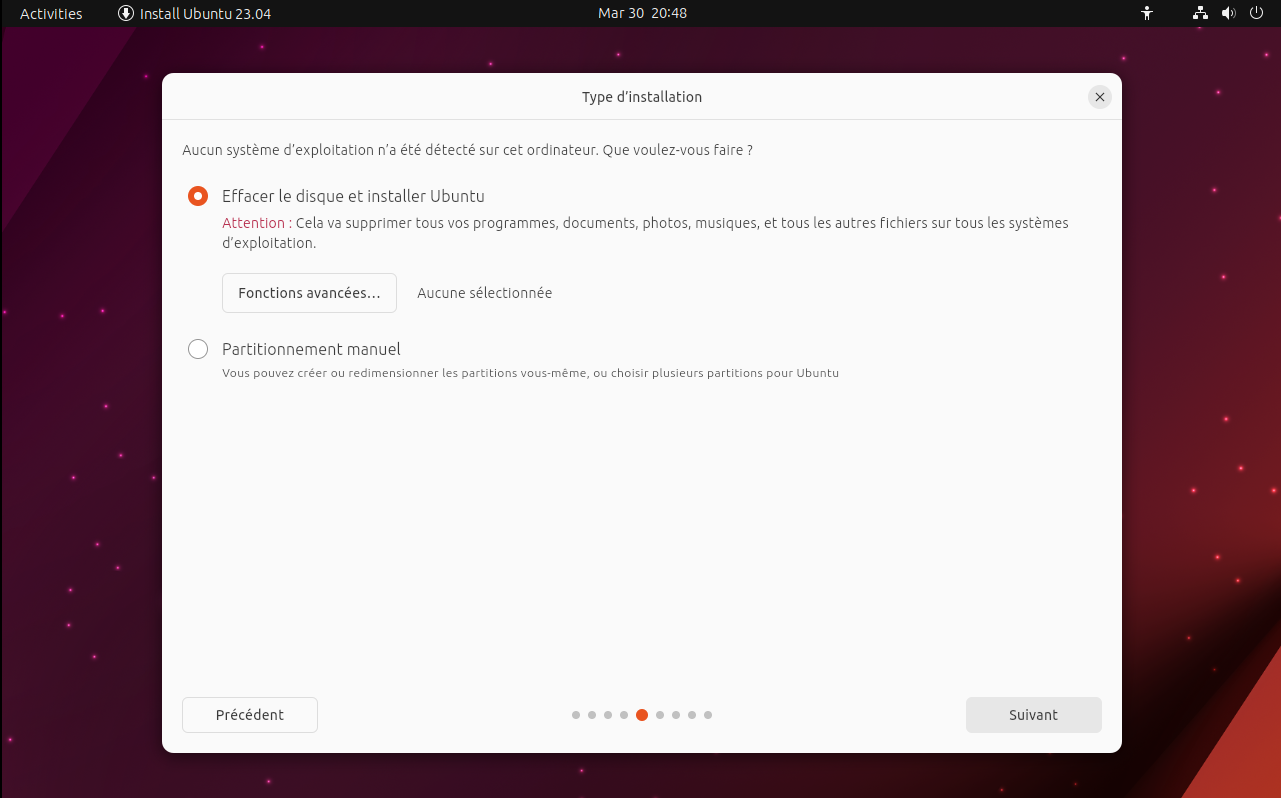
Lors de l'installation que nous avons déjà vu ensemble plus tôt, au lieu de choisir **"Effacer le disque et installer Ubuntu"** vous pouvez sélectionner **"Partitionnement manuel"**
[](https://librenard.fr/wiki/uploads/images/gallery/2024-04/uyTimage.png)
Vous pourrez dans cet outil de partitionnement
- **Supprimer** les partitions existantes si nécessaire
**Faites attention de ne pas supprimer de données importantes ou dont vous avez besoin**
- **Créer** de nouvelles partitions selon le plan que vous avez décidé.
- **Formater** chaque partition avec un système de fichiers approprié (généralement ext4 pour Linux).
- **Assigner les points de montage :** Spécifiez où chaque partition sera montée (par exemple **" / "** pour la racine ou bien **"/home"** pour la partition home).
# Premiers pas dans les commandes Linux - Commandes de base
### sudo
- **Fonction :** Permet d'exécuter des commandes avec les privilèges du superutilisateur (root), essentiel pour des actions nécessitant des droits élevés.
#### Exemples d'utilisation :
- Installer un paquet : `sudo apt install nomDuPaquet`
- Mettre à jour le système : `sudo apt update && sudo apt upgrade`
### apt[](https://librenard.fr/wiki/uploads/images/gallery/2024-04/3nfordinateur-portable.png)
- **Fonction :** Interface de gestion de paquets pour les distributions basées sur Debian (Comme Ubuntu) utilisée pour installer, mettre à jour et supprimer des logiciels.
#### Exemples d'utilisation :
- Chercher un paquet : `apt search nomDuPaquet`
- Afficher les informations sur un paquet : `apt show nomDuPaquet`
### systemctl
- **Fonction :** Utilitaire pour gérer le système et les services sous systemd, le système d'init par défaut pour de nombreuses distributions Linux. (Un peu l'équivalent du services.msc sous Windows)
#### Exemples d'utilisation :
- Démarrer un service : `sudo systemctl start nomDuService`
- Activer un service au démarrage : `sudo systemctl enable nomDuService`
### man
- **Fonction :** Affiche le manuel d'utilisation des commandes, fournissant des détails sur leur fonctionnement et options.
#### Exemple d'utilisation :
- Obtenir de l'aide sur une commande : `man nomDeLaCommande`
Ces commandes forment la base de la gestion de votre système Linux, elles seront importantes pour la suite.
# Premiers pas dans les commandes Linux - Gestion des Paquets (Sous Ubuntu)
Le système de gestion des paquets est essentiel pour installer, mettre à jour, et supprimer des logiciels sur votre système Linux.
Ici nous allons utiliser Ubuntu, l'outil principal pour Ubuntu est APT (Advanced Package Tool).
Toutes ces commandes doivent être faite avec les droits super-utilisateur, nous allons donc comme vu précédemment ajouter "**sudo**" au début de nos commandes afin d'avoir les privilèges nécessaires
#### Installer des Logiciels[](https://librenard.fr/wiki/uploads/images/gallery/2024-04/charite.png)
Pour installer un logiciel, utilisez la commande suivante :
sudo apt install [nomDuPaquet]
[nomDuPaquet] par le nom du logiciel que vous souhaitez installer.
**sudo** pour dire que l'on souhaite avoir les droits super-utilisateur pour cette commande
**apt** pour dire que l'on souhaite utiliser l'outil apt
**install** pour dire que l'on souhaite installer quelque chose
#### Mettre à Jour des Logiciels
Pour mettre à jour tous vos logiciels vers les dernières versions disponibles, lancez d'abord une mise à jour de la liste des paquets disponibles :
Ensuite, exécutez la mise à niveau :
Vous pourriez aussi utiliser la commande sudo apt update && sudo apt upgrade
Le && est un opérateur de contrôle utilisé dans le terminal Linux pour enchaîner plusieurs commandes dans une seule ligne de commande.
Lorsqu'il est utilisé entre deux commandes, comme dans sudo apt update && sudo apt upgrade, la seconde commande (sudo apt upgrade) s'exécute seulement si la première commande (sudo apt update) réussit. Cela garantit que la mise à jour de la liste des paquets est complétée avec succès avant de procéder à la mise à niveau des paquets eux-mêmes.
#### Supprimer des Logiciels
Pour supprimer un logiciel installé via APT :
sudo apt remove [nomDuPaquet]
sudo apt purge [nomDuPaquet]
Si l'installation échoue en raison de dépendances manquantes, vous pouvez les résoudre en exécutant
`sudo apt -f install`.
### Autres Gestionnaires de Paquets
[](https://librenard.fr/wiki/uploads/images/gallery/2024-04/charite-1.png)
- **YUM** (Yellowdog Updater Modified) est utilisé principalement par les distributions basées sur Red Hat avant Fedora 22, pour installer, mettre à jour et supprimer des paquets.
- **DNF** a remplacé YUM comme gestionnaire de paquets par défaut pour Fedora 22 et les versions ultérieures, offrant des améliorations en termes de performance et de résolution des dépendances.
- **Pacman** est le gestionnaire de paquets pour Arch Linux, utilisé pour gérer les paquets sur cette distribution, offrant une syntaxe différente mais accomplissant des tâches similaires à celles d'APT.
### Conclusion
Maîtriser le gestionnaire de paquets de votre distribution vous donne un contrôle complet sur les logiciels de votre système. C'est un outil indispensable pour gérer efficacement votre environnement Linux.
# Premiers pas dans les commandes Linux - Gestion des Services avec systemd
La gestion des services système sur Linux est une compétence essentielle pour tout utilisateur souhaitant contrôler les applications et les processus qui s'exécutent en arrière-plan de leur machine. C'est similaire aux services que l'on peut trouver sur Windows
Les systèmes modernes Linux utilisent principalement `systemd` comme système d'init, tandis que certains peuvent encore utiliser SysVinit.
### Gestion des Services avec systemd[](https://librenard.fr/wiki/uploads/images/gallery/2024-04/analyste-de-donnees.png)
`systemd` est devenu le système d'init par défaut pour de nombreuses distributions Linux, offrant des fonctionnalités puissantes pour démarrer, arrêter et gérer les services système.
#### Démarrer un Service
Pour démarrer un service immédiatement :
sudo systemctl start nomDuService.service
sudo systemctl stop nomDuService.service
sudo systemctl <span class="hljs-built_in">enable</span> nomDuService.service
sudo systemctl <span class="hljs-built_in">disable</span> nomDuService.service
sudo systemctl status nomDuService.service
sudo service nomDuService start
sudo service nomDuService stop
sudo service nomDuService restart
sudo service nomDuService reload
sudo service nomDuService status
| Valeur octale | Autorisation | Description |
|---|
0 | --- | Pas de permission |
1 | --x | Exécuter uniquement |
2 | -w- | Écrire seulement |
3 | -wx | Écrire et exécuter |
4 | r-- | Lire seulement |
5 | r-x | Lire et exécuter |
6 | rw- | Lire et écrire |
7 | rwx | Lire, écrire et exécuter |
- **Changer le propriétaire ou le groupe** : `chown utilisateur:groupe fichier` change le propriétaire et le groupe d'un fichier.
### Configuration du Pare-feu avec UFW
[](https://librenard.fr/wiki/uploads/images/gallery/2024-04/furtivement.png)
`ufw` (Uncomplicated Firewall) est un outil simplifié pour gérer `iptables`, offrant une interface plus conviviale pour configurer le pare-feu.
- **Activer/Désactiver UFW** : `sudo ufw enable` active le pare-feu, tandis que `sudo ufw disable` le désactive.
- **Gérer les règles** : Pour autoriser ou bloquer des connexions spécifiques, utilisez `sudo ufw allow` ou `sudo ufw deny` suivi du service ou du numéro de port. Par exemple, `sudo ufw allow 22` autorise les connexions SSH.
- **Vérifier l'état et les règles** : `sudo ufw status verbose` affiche l'état du pare-feu et la liste des règles actives.
### Bonnes Pratiques de Sécurité
[](https://librenard.fr/wiki/uploads/images/gallery/2024-04/expedition-1.png)
- **Mises à jour régulières** : Assurez-vous que votre système et vos applications sont régulièrement mis à jour pour corriger d'éventuelles vulnérabilités.
- **Utilisation de mots de passe forts** : Utilisez des mots de passe complexes et uniques pour chaque service pour réduire le risque de compromission.
- **Principe du moindre privilège** : Attribuez aux utilisateurs uniquement les permissions dont ils ont besoin pour leurs tâches.
# Fondamentaux de la configuration Réseau sous Linux
### Assignation d'Adresse IP
Sous Linux, les adresses IP peuvent être configurées de manière statique ou dynamique via DHCP (Dynamic Host Configuration Protocol).
#### Configuration Dynamique (DHCP)
[](https://librenard.fr/wiki/uploads/images/gallery/2024-04/serveur.png)
La plupart des distributions Linux sont configurées par défaut pour obtenir une adresse IP dynamiquement via DHCP, ce qui est géré par le réseau auquel vous êtes connecté. Si votre machine n'obtient pas automatiquement une adresse IP ou si vous devez renouveler votre adresse IP, vous pouvez utiliser la commande suivante :
sudo dhclient -r; sudo dhclient
Vous pouvez aussi saisir manuellement l'adresse du DNS ou influer sur la table de routage, n'oubliez pas de décocher "Automatique" si vous choisissez de modifier ces options
Vous pouvez maintenant cliquer le bouton "Appliquer" en haut a gauche pour sauvegarder vos modifications !
### Gestion du DNS
[](https://librenard.fr/wiki/uploads/images/gallery/2024-04/linternet.png)
Le DNS (Domain Name System) est ce qui traduit les noms de domaine lisibles par l'homme en adresses IP que les ordinateurs peuvent comprendre. La configuration DNS peut se faire soit au niveau du routeur, soit individuellement sur chaque machine.
#### Modifier le Serveur DNS
Pour changer votre serveur DNS sous Linux, vous pouvez le faire directement dans le fichier de configuration Netplan mentionné ci-dessus, en définissant les `nameservers` sous la configuration de votre interface réseau.
# Le chargeur d'amorçage GRUB
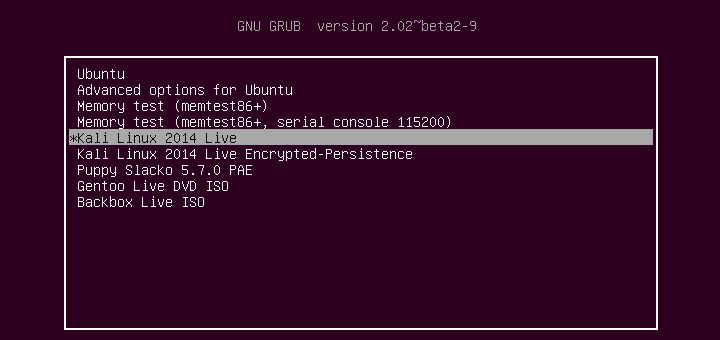
**GRUB (GRand Unified Bootloader)** est un chargeur d'amorçage très populaire utilisé par de nombreuses distributions Linux. Il vous permet de choisir parmi plusieurs systèmes d'exploitations installés sur votre ordinateur au démarrage du système.
[](https://librenard.fr/wiki/uploads/images/gallery/2024-04/iY2image.png)
#### Qu'est-ce que GRUB ?
[](https://librenard.fr/wiki/uploads/images/gallery/2024-04/k3zcomputer.png)
**GRUB** est un programme d'amorçage (ou de multi-amorçage) qui permets de choisir et charger un système d'exploitation sur un ordinateur ou plusieurs systèmes sont installés. Il est capable de charger une large gamme de systèmes d'exploitations, et pas que Linux !
#### Installation de GRUB
Sur la plupart des systèmes Linux, GRUB est installé automatiquement lors de l'installation du système d'exploitation, c'est le cas d'Ubuntu que l'on a vu plus tôt. Cependant, si vous avez besoin de réinstaller GRUB, par exemple suite a une réparation d'un des systèmes d'exploitation installés ou après avoir installé un second OS, voici comment procéder sous une distribution utilisant "**apt**" comme Ubuntu :
```bash
# Met à jour la liste des paquets disponibles à partir des dépôts configurés
sudo apt-get update
# Installe le package GRUB2, qui est la plus utilisée par les distributions Linux récentes
sudo apt-get install grub2
# Installe GRUB sur le disque spécifié, ici /dev/sda
# /dev/sda représente généralement le premier disque dur dans un système Linux
sudo grub-install /dev/sda
# Met à jour la configuration de GRUB basée sur les systèmes d'exploitation détectés.
# Cette commande génère le fichier de configuration final de GRUB qui est utilisé au démarrage.
sudo update-grub
```
Assurez vous bien de remplacer "**/dev/sda**" par le nom de votre disque dur principal
#### Configuration de GRUB
[](https://librenard.fr/wiki/uploads/images/gallery/2024-04/computer-engineer.png)
La configuration de GRUB peut être modifiée dans le fichier **/etc/default/grub**
Vous pouvez modifier ce fichier pour changer des choses comme le système d'exploitation par défaut, le délai avant le chargement automatique d'un OS, ou l'apparence du menu de démarrage.
- **Ouvrez le fichier de configuration**
```bash
sudo nano /etc/default/grub
```
- **Modifiez les options souhaitées :** Par exemple, vous pouvez changer le délai avant que le premier système d'exploitation sois chargé automatiquement, ici **10 secondes**
```
GRUB_TIMEOUT=10
```
Vous pourrez trouver une liste de tout ce que l'on peut changer dans le fichier de configuration en suivant [ce lien](https://doc.ubuntu-fr.org/tutoriel/grub2_parametrage_manuel#fichieretcdefaultgrub:~:text=Modifier-,Fichier%20/etc/default/grub,-Dans%20ce%20fichier "Lien menant vers la documentation de Ubuntu lié a la configuration de GRUB")
Après chaque modification du fichier **/etc/default/grub** , n'oubliez pas d'enregistrer le fichier et de mettre à jour GRUB pour appliquer les changements
```bash
sudo update-grub
```
#### Dépannage de votre système
[](https://librenard.fr/wiki/uploads/images/gallery/2024-04/computer-engineer-1.png)
Si vous avez des problèmes pour démarrer votre système, GRUB peut vous permettre de lancer les outils de dépannage
- **[Mode de récupération](https://doc.ubuntu-fr.org/recovery_mode#demarrer_le_mode_de_depannage)** : Vous pouvez sélectionner le mode de récupération de votre système en sélectionnant, ici pour Ubuntu, **"Options avancées pour Ubuntu"** ou **"Advanced options for Ubuntu"** et de choisir une option avec (recovery mode) à la fin.
#### Dépannage de GRUB
Si GRUB est corrompu ou mal configuré, vous pouvez utiliser le shell GRUB pour réparer le démarrage du système
Vous pourrez trouver une liste des commandes GRUB **[juste ICI](https://doc.ubuntu-fr.org/grub-pc#demarrer_ubuntu_a_partir_de_grub_et_grub_rescue "Lien vers la documentation officielle d'Ubuntu concernant Grub Rescue")**
#### En interface graphique
Il existe une application graphique nommée **Grub Customizer** qui permets de configurer plus facilement les réglages de GRUB.
Sur Ubuntu, ajoutez le PPA **ppa:danielrichter2007/grub-customizer** avec cette commande
```bash
sudo add-apt-repository ppa:danielrichter2007/grub-customizer
```
Rechargez votre liste des paquets avec la commande
```bash
sudo apt update
```
Installez ensuite le paquet **grub-customizer**.
```bash
sudo apt install grub-customizer
```
#### Utilisation de Grub Customizer
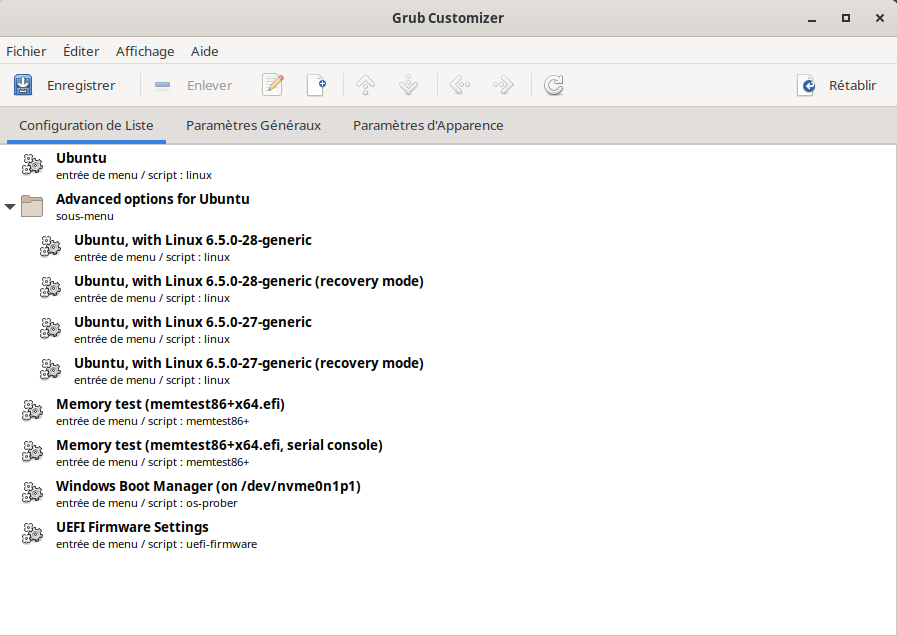
Une fois Grub Customizer lancé, vous pouvez voir toutes les entrées présentes actuellement sur votre gestionnaire d’amorçage GRUB
[](https://librenard.fr/wiki/uploads/images/gallery/2024-04/PpAimage.png)
Vous pouvez **renommer** ces entrées en cliquant dessus
Vous pouvez **déplacer** avec les flèches pour mettre les entrées dans l'ordre de votre choix (Celui le plus haut sera celui qui sera choisi par défaut)
Vous pouvez **enlever** des entrées
Vous pouvez **ajouter** ou supprimer un script a votre configuration
Les autres onglets donnent accès a d'autres réglages
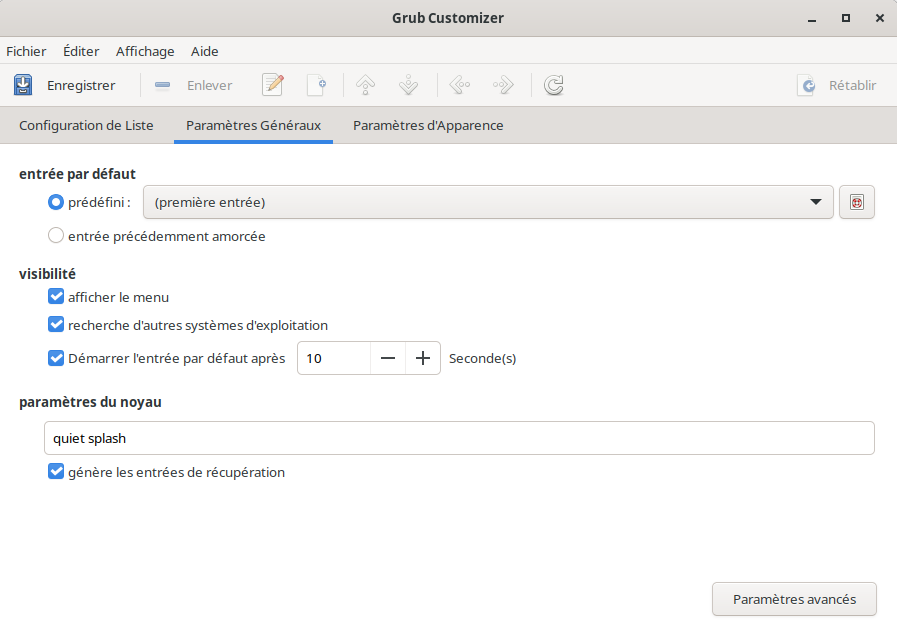
Dans l'onglet **"Paramètres Généraux"** vous pouvez :
- Définir quelle entrée sera celle par défaut en choisissant dans la liste la première entrée ou celle que vous souhaitez
- Definir certains paramètres de visibilité
- Définir le délai avant que le premier système d'exploitation sois chargé automatiquement
- Définir des paramètres liés au noyau
[](https://librenard.fr/wiki/uploads/images/gallery/2024-04/JfXimage.png)
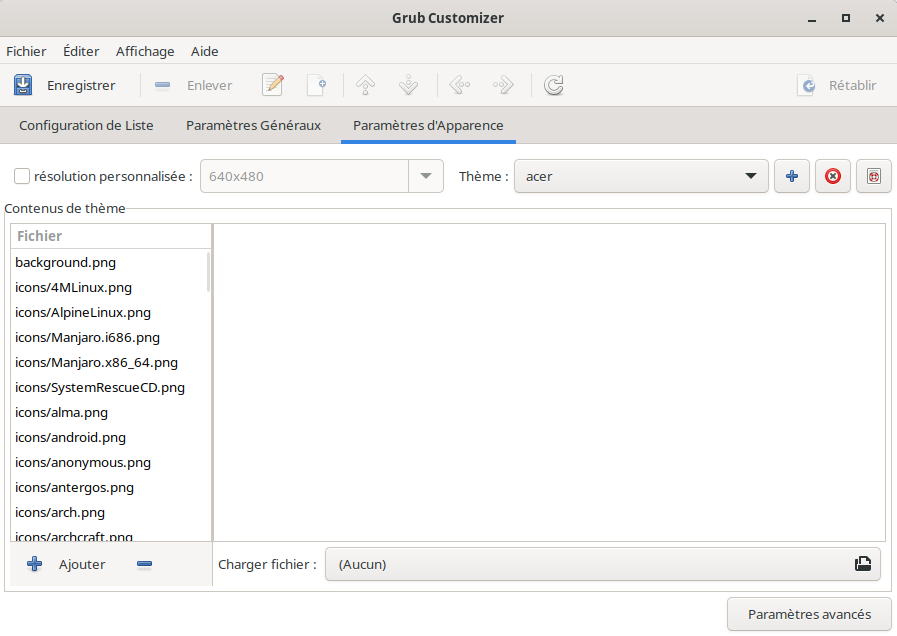
Dans les **"Paramètres d'Apparence"**
- Changer certains paramètres d'apparence de votre GRUB
- Vous pouvez définir un Thème pour votre GRUB
- Changez la résolution d'affichage de GRUB
[](https://librenard.fr/wiki/uploads/images/gallery/2024-04/UMoimage.png)
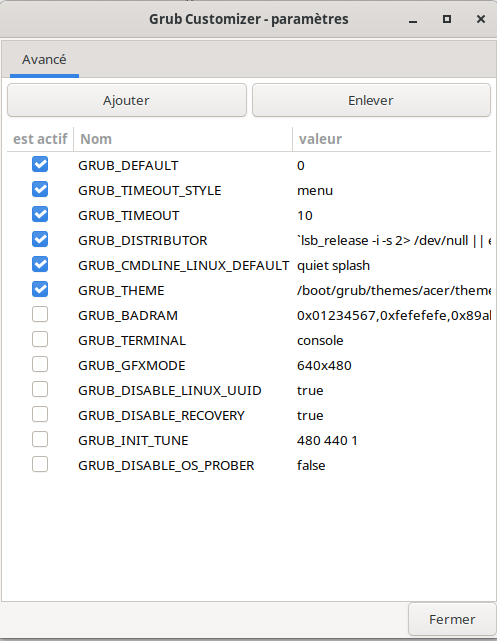
Le bouton **"Paramètres Avancés"** donne un accès graphique à la configuration du fichier **/etc/default/grub**
[](https://librenard.fr/wiki/uploads/images/gallery/2024-04/Tl5image.png)